A implementação do tipo de seção permite selecionar uma seção de estoque incorporada ou uma seção com base em uma forma personalizada.
-
 Painel Modificar > Selecione uma forma 2D. > Lista de modificadores > Varredura > implementação Tipo de seção
-
Menu padrão: Selecione uma forma 2D. > Menu Modificadores > Edição de patch/spline > Varredura > painel Modificar > implementação Tipo de seção
-
Menu Alt: Selecione uma forma 2D. > Menu Modificadores > Spline > Varredura > painel Modificar > implementação Tipo de seção
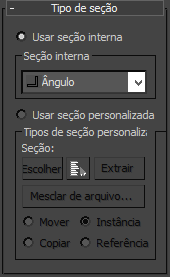
- Utilizar seção interna
- Selecione esta opção para utilizar uma das seções de estoque incluídas.
Grupo de seções incorporadas
- Lista de seções incorporadas
-
Clicar no botão de seta desta lista exibe seções estruturais comuns.
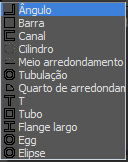
-
 Seção de ângulo Faz uma varredura em uma seção de ângulo estrutural ao longo da spline. Seção padrão=Ângulo.
-
 Seção de Barra Varre uma seção retangular 2D ao longo da spline.
-
 Seção de Canal Varre uma seção de canal estrutural ao longo da spline.
-
 Seção de Cilindro Varre uma seção em círculo 2D sólida ao longo da spline.
-
 Seção de Meio arredondamento Esta seção produz uma extrusão de meio arredondamento ao longo da spline.
-
 Seção de Tubulação Varre uma seção de tubo vazio circular ao longo da spline.
-
 Seção de Quarto de arredondamento Útil para moldar detalhes; esta seção produz uma extrusão de quarto de arredondamento ao longo da spline.
-
 Seção em T Varre uma seção estrutural em T ao longo da spline.
-
 Seção de Tubulação Com base em um quadrado, varre uma seção de tubo vazio ao longo da spline. Similar à seção de tubulação.
-
 Seção de Flange largo Varre uma seção de flange largo estrutural ao longo da spline.
-
- Usar seção personalizada
-
Escolha esta opção se você criou sua própria seção ou se houver outra forma na cena atual ou em outro arquivo MAX que você deseja usar como sua seção.
Nota: O uso de uma forma 2D, como a seção personalizada do modificador de varredura, gerará os resultados mais previsíveis. Se estiver usando uma forma 3D como a seção personalizada, para os resultados mais previsíveis, o objeto base deve ser uma linha reta ou um caminho suave, como um círculo ou um arco. O mesmo se aplica às seções personalizadas compostas de várias splines. Você obterá os melhores resultados se garantir que todos os vértices em todas as formas são coplanares.
Grupo Personalizar tipos de seção
- Seção
- Exibe o nome da forma personalizada selecionada. Essa área fica em branco até que você selecione uma forma personalizada.
Nota: Você pode alternar de uma seção personalizada para uma seção interna e de volta sem precisar selecionar a forma de seção personalizada novamente a partir das viewports.
- Pick (Selecionar)
- Se a forma personalizada que você deseja utilizar estiver visível na viewport, clique no botão Selecionar e, em seguida, selecione a forma diretamente na cena.
- Selecionar forma
- Clique para selecionar uma forma personalizada por nome. Essa caixa de diálogo exibe somente formas válidas presentes na cena no momento; seus controles são como os controles do Explorador de cenas.
- Extrair
- Permite criar uma nova forma na cena que seja uma cópia, uma instância ou uma referência da seção personalizada atual. Abre a caixa de diálogo Extrair forma.
- Mesclar a partir do arquivo
- Permite que você selecione uma seção que esteja armazenada em outro arquivo MAX. Abre a caixa de diálogo Mesclar arquivo.
Nota: Quando você usar a opção Mesclar do arquivo, não poderá desfazer seu trabalho.
- Mover
- Varre a seção personalizada ao longo da spline especificada. Diferentemente das opções Instância, Copiar e Referência, a seção selecionada é movida para a spline. A edição da forma original nas viewports não tem efeito na malha de Varredura.
- Copiar
- Varre uma cópia da seção selecionada ao longo da spline especificada.
- Instância
- Varre uma instância da seção selecionada para a spline especificada.
- Referência
- Varre uma referência da seção selecionada ao longo da spline especificada.
Nota: Ao utilizar Instância ou Referência, a adição de modificadores ou a edição da seção original nas viewports mudará a malha de varredura.