Quando você tenta abrir uma cena e vê um erro de Falha de instrução, Falha ao abrir arquivo ou o arquivo não é carregado. Isso geralmente significa que o arquivo está corrompido.
Esses erros podem ter muitas causas, como:
- Alguns componentes criados em outro programa foram importados ou referenciados com Refex.
- A cena não pôde ser salva, devido a uma interrupção de energia ou um erro fatal do sistema.
- Erros em um plug-in corrompido usado por um objeto na cena.
Problemas e soluções
Lembre-se de fazer backup dos arquivo.
Erros de instrução com falha
Quando você carrega um arquivo corrompido, vê um erro de falha na instrução. O erro de falha na instrução fornece um número de linha e o nome do arquivo no qual ocorreu a falha.
Frequentemente, ter o número da linha e o nome do arquivo não ajuda a entender o que está corrompido na cena. Você também pode clicar em Repetir ou em Cancelar.
É recomendado clicar em Repetir algumas vezes e confirmar cada vértice na cena até ignorar o objeto. Às vezes, após você clicar em Repetir várias vezes, a cena é aberta e pode ser novamente salva.
Mesclar arquivos corrompidos
Se você puder acessar a caixa de diálogo Mesclar, use-a para visualizar uma lista dos componentes na cena. Isso ajuda a localizar o objeto corrompido que está causando a falha de carga. Ao encontrar o objeto corrompido, exclua-o do arquivo e salve novamente.
Para utilizar o menu Mesclar para localizar objetos corrompidos:
- Inicie o 3ds Max.
- Selecione Arquivo
 Importar Mesclar.
A caixa de diálogo Mesclar é aberta e mostra todos os componentes da cena.
Importar Mesclar.
A caixa de diálogo Mesclar é aberta e mostra todos os componentes da cena.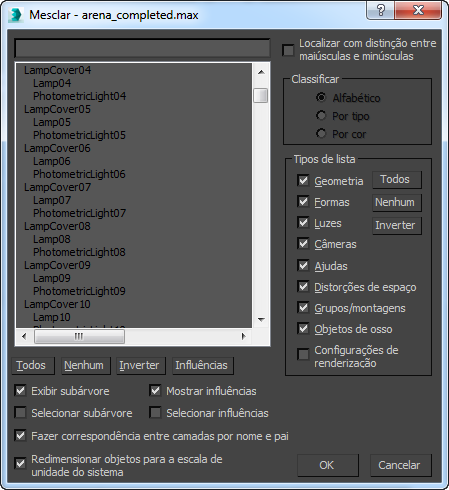
- Selecione o modelo, clique em Abrir e veja se algum dos objetos ou formas na cena está corrompido.
- No grupo Tipos de Lista, à direita, desative tudo, exceto Geometria, Formas e Grupo/Montagens.
- Clique em Tudo e clique em OK.
Se os objetos aparecerem na viewport, significa que esses componentes da cena não estão corrompidos.
- Execute essas etapas novamente com outros Tipos de lista ativados.
Quando os objetos forem mesclados com êxito, salve o que você mesclou, para poder usar na reconstrução da cena. Se a mensagem de erro persistir, significa que um dos objetos está corrompido. Faça o seguinte para localizar o objeto corrompido na lista:
- Redefina o 3ds Max.
- Selecione novamente Arquivo Mesclar e desative tudo, exceto Geometria, Formas e Grupos/Conjuntos.
- Selecione os primeirosdez objetos na lista de componentes e clique em OK.
Se os objetos forem mesclados com êxito, salve a cena e repita a operação de mesclagem com o próximo conjunto de dez objetos.
- Continue percorrendo os objetos da sua cena até que localizar aquele que relata o erro.
- Localizado o objeto corrompido, redefina o 3ds Max e mescle todos os objetos e componentes, mas não o corrompido localizado.
- Depois que tudo for mesclado, salve a cena e reconstrua o objeto que foi corrompido.
Esse processo é longo, mas ajuda a preservar parte do seu trabalho.
Lembre-se de fazer backup dos arquivos
Por padrão, o 3ds Maxtem um recurso de backup automático ativo e grava um arquivo de backup a cada cinco minutos durante a edição da cena para um total de três arquivos. Usar os arquivos de backup é especialmente útil se o arquivo se corrompeu devido a um erro fatal do sistema ou queda de energia.
Por padrão, o caminho /autoback caminho depende do sistema operacional em uso:
- Windows:
/users/<username>/my documents/3dsmax/autoback/
Se você tiver definido uma pasta de projeto, a pasta /autoback estará nesse projeto.
- Inicie o 3ds Max e assegure-se de que a cena não possa ser carregada.
- Abra o Windows Explorer e acesse a pasta \autoback .
- Realce autobackup01.max e copie o arquivo (Editar Copiar ou Ctrl + C).
- Acesse a pasta \scenes e cole o arquivo.
Se desejar, é possível renomear o arquivo da cena de backup.
- No 3ds Max, selecione Arquivo Abrir e carregue o arquivo copiado da pasta \autoback .
Se abrir, salve a cena e reconstrua o que você perdeu nos últimos cinco minutos.
Se quiser personalizar as configurações de Backup automático, altere-as no painel Arquivos da caixa de diálogo Configurações de preferência, disponível com o comando Preferências no menu Personalizar.