Edição do modelo do Civil 3D
Este tutorial demonstra o uso das ferramentas de edição no Project Explorer para aplicar algumas alterações de projeto a tubulações e corredores.
você usará o novo recurso Troca de várias peças para editar uma rede de tubulação e, em seguida, usará as ferramentas de edição de montagem para ampliar a rodovia em um corredor. Opcionalmente, você atualizará os relatórios que foram gerados anteriormente.
Introdução
No Autodesk Civil 3D, abra o desenho de amostra padrão do Civil 3D: Intro-1.dwg. Você terá salvado este desenho no final da primeira parte deste tutorial.
Este desenho faz parte da instalação padrão do Civil 3D e geralmente pode ser encontrado na seguinte pasta:
C:\Program Files\Autodesk\AutoCAD 2024\C3D\Help\Civil Tutorials\
Se você deseja saber mais sobre os recursos de atualização de relatório dos conjuntos de objetos, recomendamos concluir o tutorial Trabalho com conjuntos de objetos antes de iniciar este tutorial. Neste caso, você deve utilizar o resultado final desse tutorial como ponto de partida para as tarefas a seguir.
Primeiro, abra a janela do Project Explorer se ela já não estiver aberta.
- Na faixa de opções do Civil 3D, selecione a guia Complementos e abra a janela do Project Explorer.
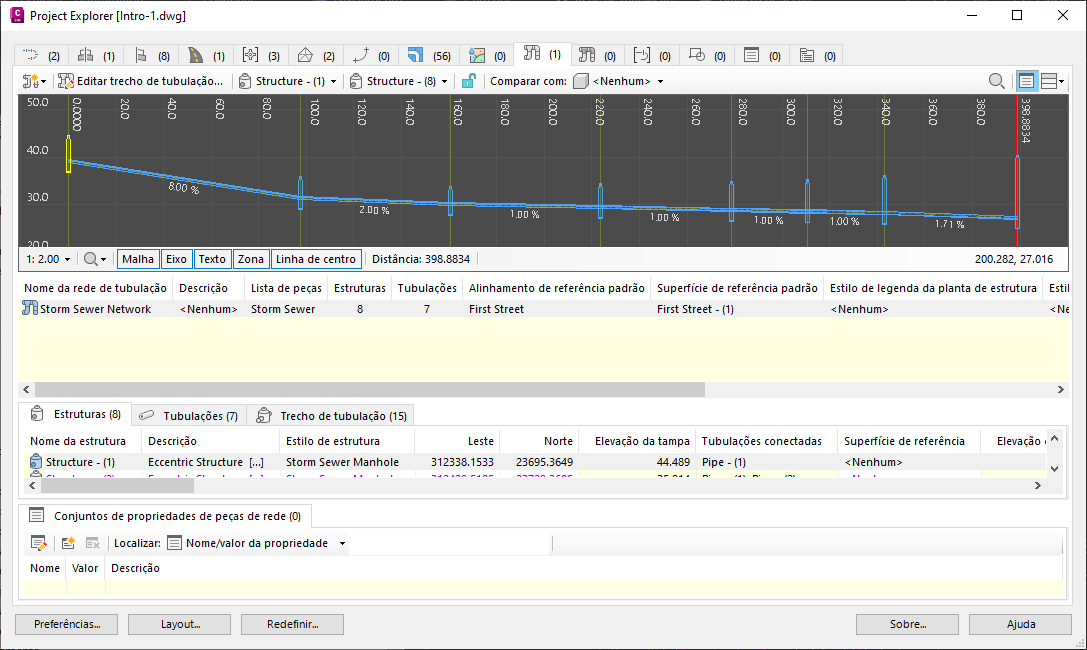
- Selecione a guia Redes de tubulação na janela Project Explorer. Você verá uma rede de tubulação única listada, chamada Rede de bueiros de drenagem. Você trabalhará com esta rede de tubulação neste tutorial.
Definição da superfície de referência para várias tubulações e estruturas
Algumas etapas posteriores neste tutorial dependem de uma superfície de referência definida para todas as estruturas e tubulações nesta rede de tubulação. O Project Explorer permite que a superfície de referência seja definida para várias peças de uma rede de tubulação em uma única operação.
- Assegure-se de que a guia Estruturas esteja ativada no nível de subobjeto e selecione todas as estruturas na lista de estruturas.
- No menu de contexto, selecione Definir superfícies de referência e selecione First Street - (1) na lista suspensa.
- Selecione a guia Tubulações e todas as tubulações na Lista de tubulações.
- No menu de contexto, selecione Definir superfícies de referência e selecione First Street - (1) na lista suspensa para definir a superfície de referência de todas as tubulações selecionadas.
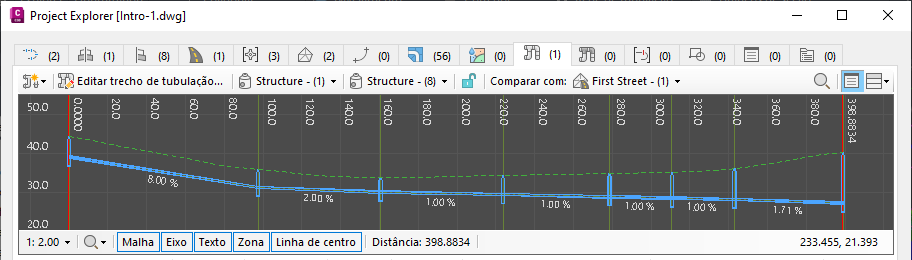
Observe que uma área sombreada agora aparece no gráfico do perfil longitudinal da rede de tubulação. Esta área sombreada indica o intervalo de profundidade mínima e máxima de cobertura de tubulação. Este intervalo é derivado do conjunto de regras de tubulação atualmente atribuído e será utilizado posteriormente neste tutorial para ajudar a determinar se a profundidade de cobertura necessária é violada por alterações que serão feitas na inclinação das tubulações.
Edição de trechos de tubulação
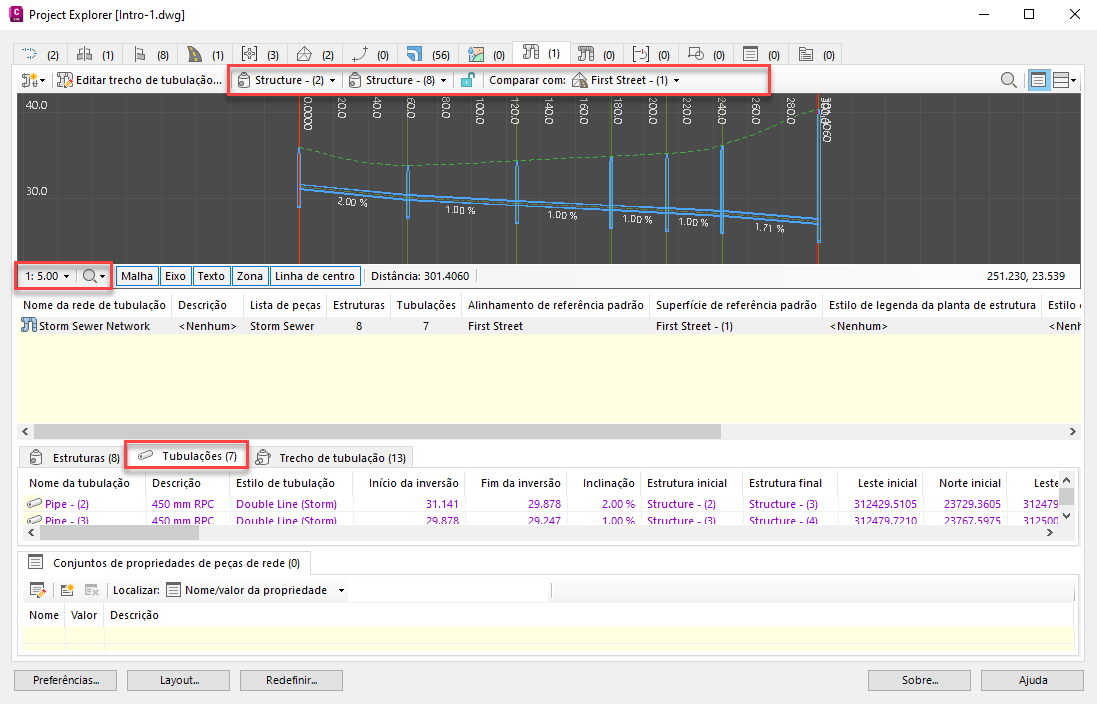
- Na barra de ferramentas do gráfico do perfil longitudinal da rede de tubulação, defina as estruturas inicial e final para o trecho de tubulação como:
- Estrutura inicial: Estrutura - (2)
- Estrutura final: Estrutura - (8)
- Superfície de comparação: EG
- Aumente o exagero vertical do gráfico do perfil longitudinal para 1:5.
- Selecione Tubulações na guia de categoria da peça, conforme indicado a seguir.
O gráfico do perfil longitudinal exibe um trecho de tubulação que representa o caminho mais curto pela rede de tubulação entre as estruturas inicial e final selecionadas.
Alternância de múltiplas peças em uma rede de tubulação
O Project Explorer permite que várias peças da rede de tubulação sejam trocadas em uma única operação. Agora, você usará esta ferramenta para fazer algumas alterações nos diâmetros da tubulação no trecho da tubulação.
- Selecione as seguintes tubulações na lista Tubulações na janela Project Explorer.
- Tubulação - (5)
- Tubulação - (6)
- Tubulação - (7)
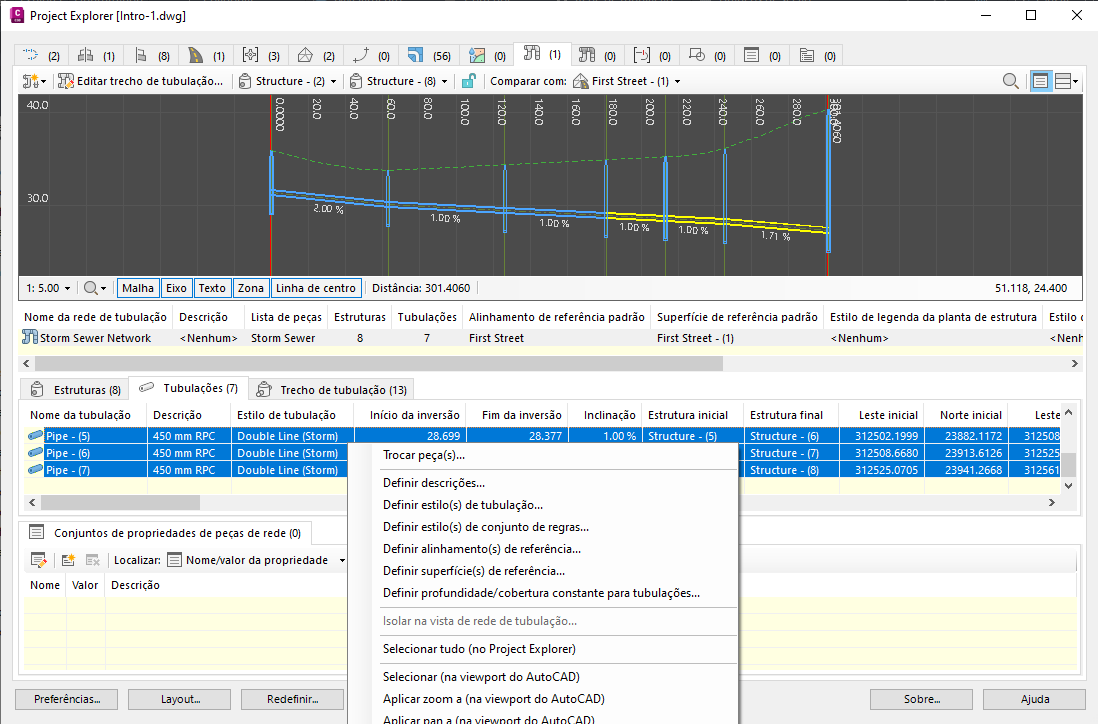
- Clique com o botão direito do mouse nas tubulações selecionadas e selecione Trocar peças no menu de contexto.
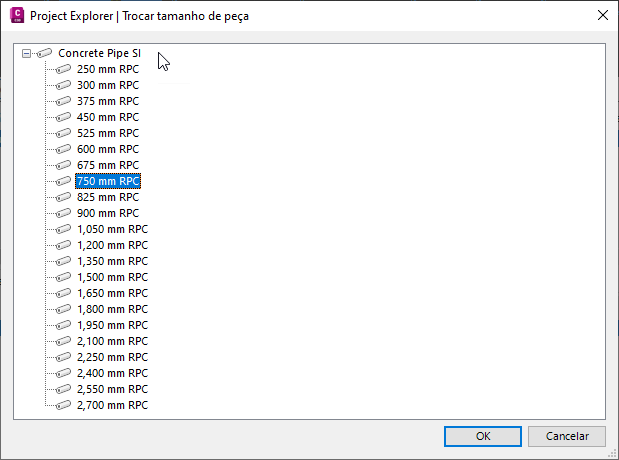
- Na caixa de diálogo Trocar tamanho de peça, selecione a tubulação de concreto RPC de 750 mm e clique em OK.
- Clique com o botão direito do mouse em Tubulação - (4) na lista Tubulações na janela Project Explorer e selecione Trocar peças no menu de contexto.
- Na caixa de diálogo Trocar tamanho de peça, selecione a tubulação de concreto RPC de 600 mm e clique em OK.
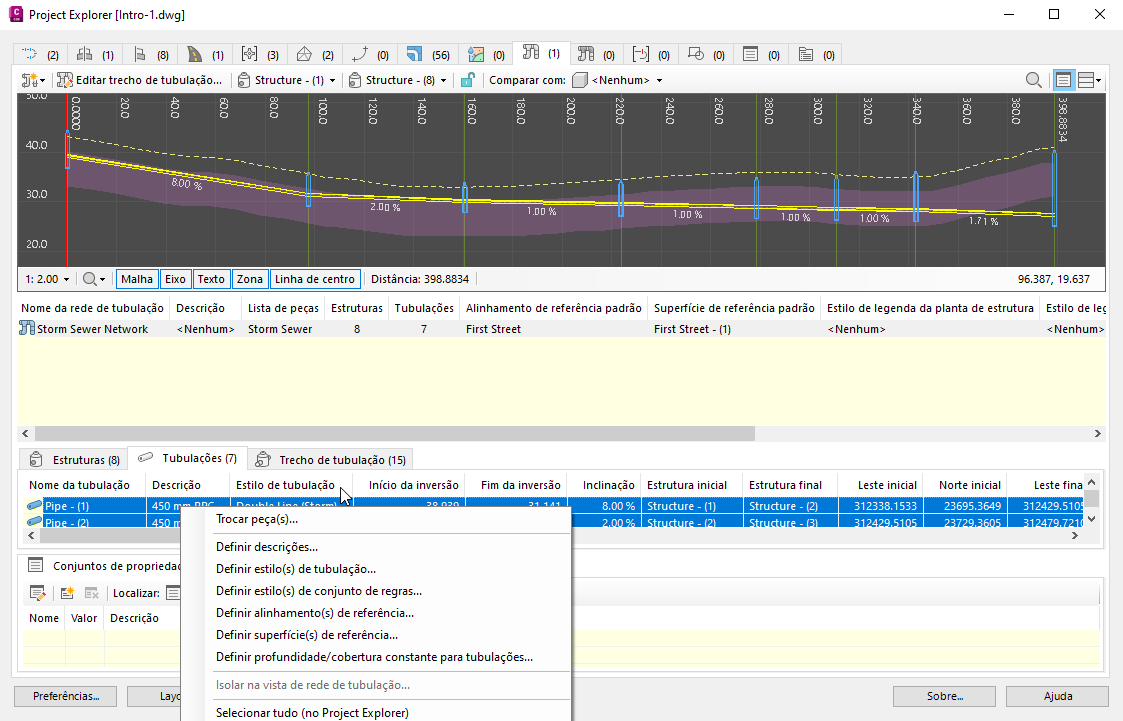
O trecho de tubulação deve agora ser parecido com o mostrado na imagem a seguir.
Ajuste da inclinação da tubulação ao longo de um trecho de tubulação
O Project Explorer permite que a inclinação de todo um trecho de tubulação seja ajustada em uma única operação. Vamos tentar isso agora:
- Verifique se as configurações do gráfico do perfil longitudinal da rede de tubulação ainda estão definidas como:
- Estrutura inicial: Estrutura - (2)
- Estrutura final: Estrutura - (8)
- Superfície de comparação: First Street - (1)
- Altere o exagero vertical do gráfico do perfil longitudinal da rede de tubulação para 1:10 para facilitar a visualização das alterações de inclinação da tubulação que você aplicará.
- Pressione o botão Editar trecho de tubulação na barra de ferramentas principal da guia Redes de tubulação.
- A caixa de diálogo Editar a inclinação e as elevações do trecho de tubulação é aberta.
- Seu objetivo é ajustar a elevação inicial do trecho de tubulação, mas manter a elevação da tubulação no final do trecho de tubulação. Além disso, é necessário aplicar uma inclinação constante de 1,5% em todas as tubulações, mantendo a elevação de coroamento de cada tubulação em cada estrutura intermediária.
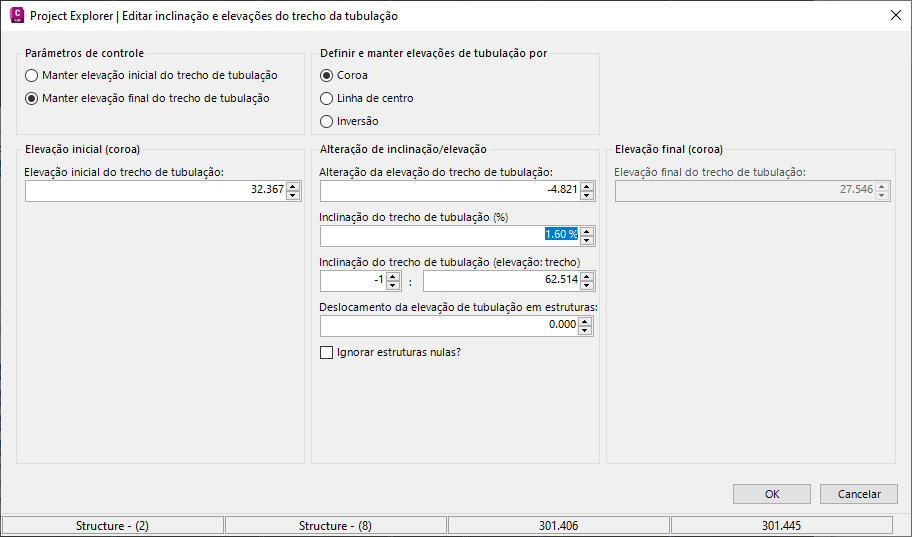
- Altere os Parâmetros de controle do trecho de tubulação para Manter a elevação final do trecho de tubulação.
- Altere o método para Manter elevação da tubulação para a opção Coroamento.
- Altere a Inclinação do trecho de tubulação para 1.5%.
- Clique em OK para fechar a caixa de diálogo e retornar à janela Project Explorer. O trecho de tubulação é atualizado para fornecer o seguinte resultado.
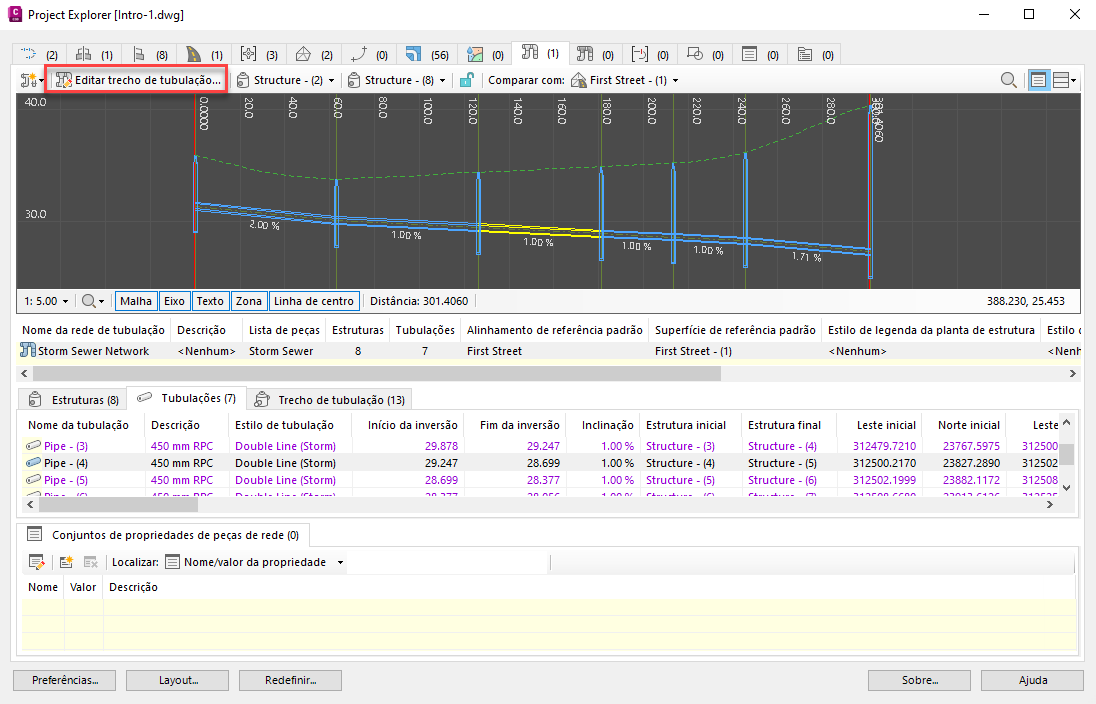
Observe que três tubulações na lista têm violações. Passe o mouse sobre cada violação para descobrir quais regras de projeto foram violadas.
Neste ponto, você pode desejar abordar essas violações efetuando mais edições na rede de tubulação. As violações serão atualizadas após cada alteração de projeto, não importando se estas edições são executadas no Project Explorer ou usando a interface do usuário do Civil 3D.
Como uma edição adicional está fora do escopo deste tutorial, você agora concluiu a parte relacionada à rede de tubulação. Em seguida, você aplicará uma alteração de projeto a um corredor modificando a largura da rodovia principal.
Primeiro, assegure-se de que as alterações aplicadas a esta montagem sejam imediatamente refletidas no corredor associado.
- Selecione a guia Corredores na janela Project Explorer.
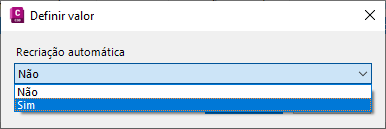
- Na lista de corredores, selecione First Street e role pela lista até ver o parâmetro Recriação automática. Clique duas vezes no valor Não existente neste campo e defina-o como SIM.
- Selecione a guia Montagens na janela Project Explorer.
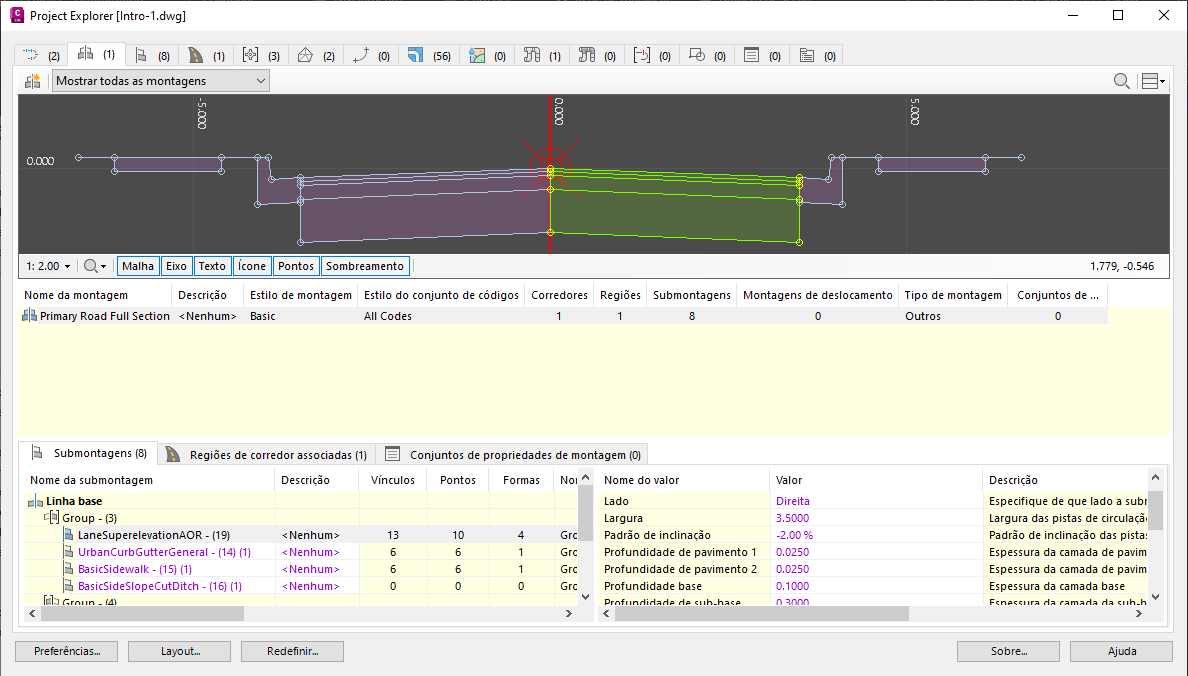
- Na lista de montagens, selecione Seção completa de rodovia principal.
- Na lista de submontagens para esta montagem, selecione LaneSuperelevationAOR - (19).
- Os parâmetros para esta submontagem são exibidos, e o gráfico de seção da montagem indica a geometria da submontagem selecionada.
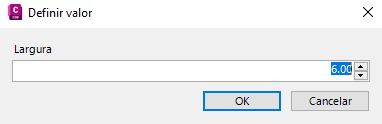
- Clique duas vezes no parâmetro de largura e altere o valor de 3.500 para 6.000.
- Na lista de submontagens para esta montagem, selecione LaneSuperelevationAOR - (19) (1) e faça uma alteração similar ao parâmetro de largura, aumentando o valor para 6.000.
- Observe que as alterações aplicadas aqui são imediatamente refletidas no gráfico de seção e na viewport do AutoCAD.
- Selecione a guia Corredores na janela principal do Project Explorer.
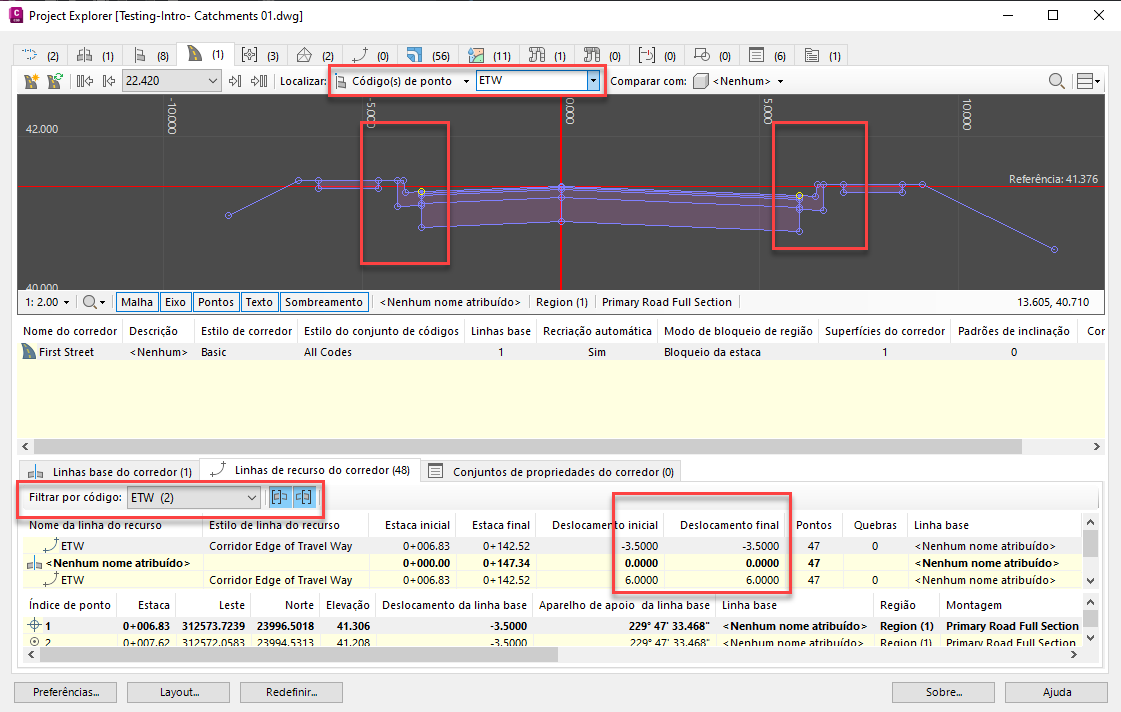
- Na barra de ferramentas do gráfico de seção do corredor, selecione Código(s) de ponto na lista suspensa Localizar e selecione ETW na lista de códigos disponíveis. Isso realçará a localização dos códigos de ponto ETW atualizados no gráfico de seção.
Dica: Realce a localização de vários códigos de ponto ao inserir uma lista delimitada por vírgula neste campo. Também é possível inserir códigos de ponto parciais como ET*
- Na lista de linhas de recurso do corredor, role para baixo para localizar e selecionar ETW na lista. Verifique se o deslocamento da linha base agora está definido como 6.000.
Agora você concluiu as alterações necessárias no projeto em seu modelo do Civil 3D. Agora, atualize os relatórios gerados anteriormente para incluir o projeto atualizado.
Atualização dos relatórios
Após qualquer alteração de projeto no Civil 3D, é possível atualizar, com apenas algumas etapas simples, os relatórios gerados anteriormente ou outros arquivos exportados produzidos pelo recurso Conjuntos de objetos no Project Explorer.
O restante deste tutorial somente é aplicável se você já concluiu anteriormente o tutorial Trabalho com conjuntos de objetos e utilizou o resultado final desse tutorial como ponto de partida para as tarefas anteriores.

- Selecione a guia Conjunto de objetos na janela principal do Project Explorer.
- Clique no botão Executar todas as ações. Isso atualizará os relatórios com as alterações mais recentes do projeto que você aplicou à rede de tubulação e ao corredor.
- Revise os relatórios atualizados agora para ver o resultado dessas alterações.
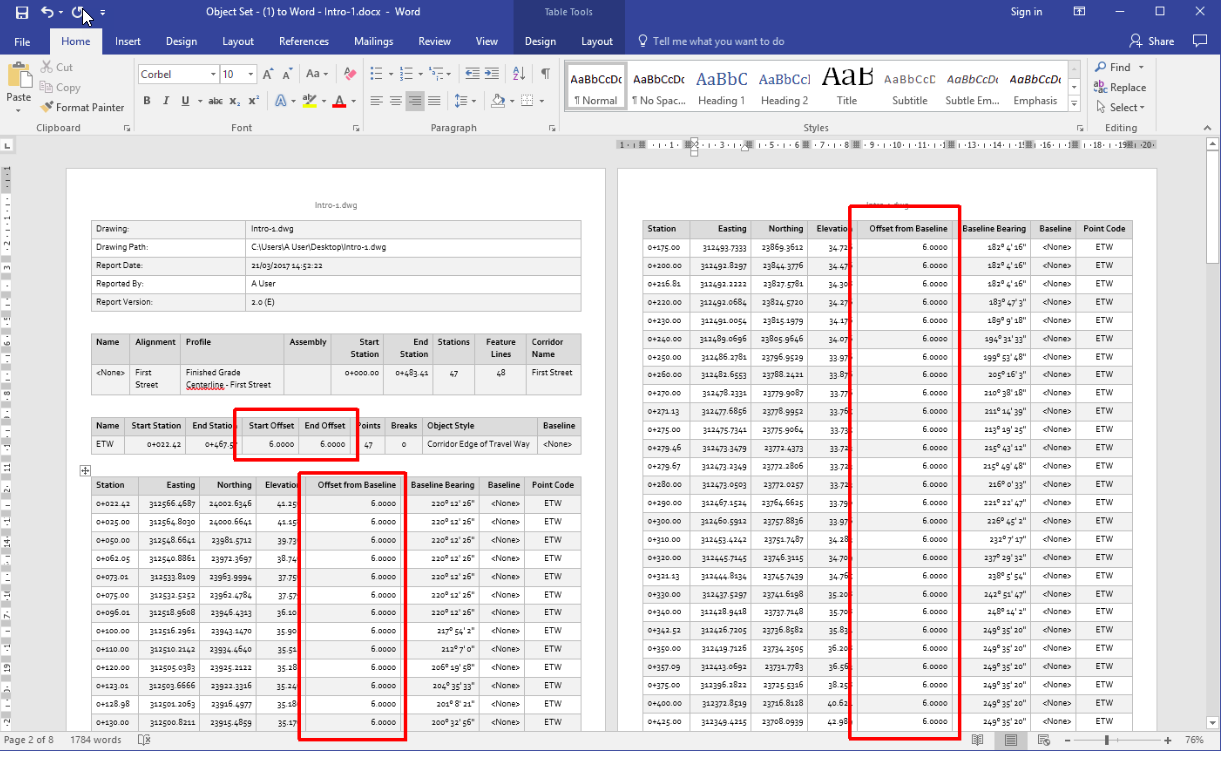
O Project Explorer mantém um registro persistente de cada relatório gerado de um determinado desenho do AutoCAD. Esses registros podem ser revisados na janela Histórico de saída. Essa caixa de diálogo pode ser acessada de duas maneiras:
- Clicando no botão Histórico da vista na barra de ferramentas principal da guia Conjuntos de objetos na janela Project Explorer.
- Aceitando a opção para "revisar os resultados na janela Histórico de saída" imediatamente após os botões Executar todas as ações ou Executar ação selecionada serem clicados.
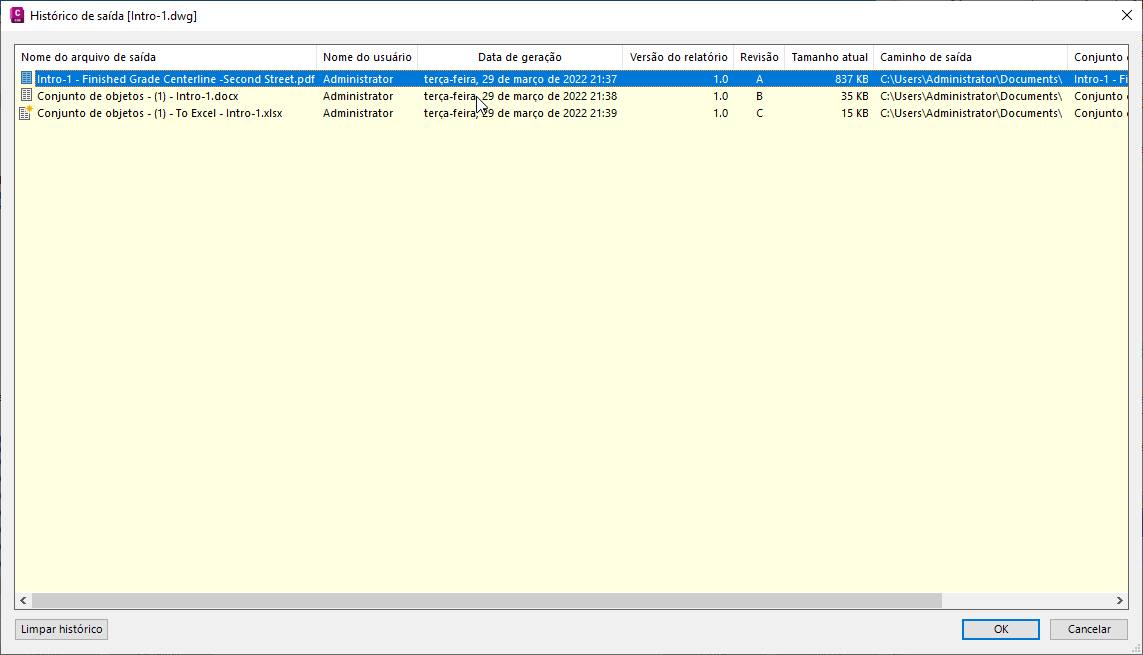
Nesta caixa de diálogo, é possível ver o caminho e o nome do arquivo de saída de cada relatório gerado, junto com a data de criação do arquivo e o nome do usuário que gerou o relatório.
Clique duas vezes em qualquer entrada listada para abrir diretamente o arquivo de relatório associado. Como alternativa, clique com o botão direito do mouse em qualquer entrada listada para abrir o caminho de saída do arquivo no Windows Explorer ou para remover a entrada da lista Histórico de saída.
Controle de versão no Project Explorer
Observe que uma versão do relatório e um número de revisão do relatório únicos são atribuídos a cada relatório gerado no Project Explorer. Por padrão, estes valores são incrementados nos seguintes cenários:
- A Versão do relatório é incrementada sempre que uma nova sessão do AutoCAD é iniciada.
- A Revisão do relatório é incrementada sempre que um relatório é atualizado.
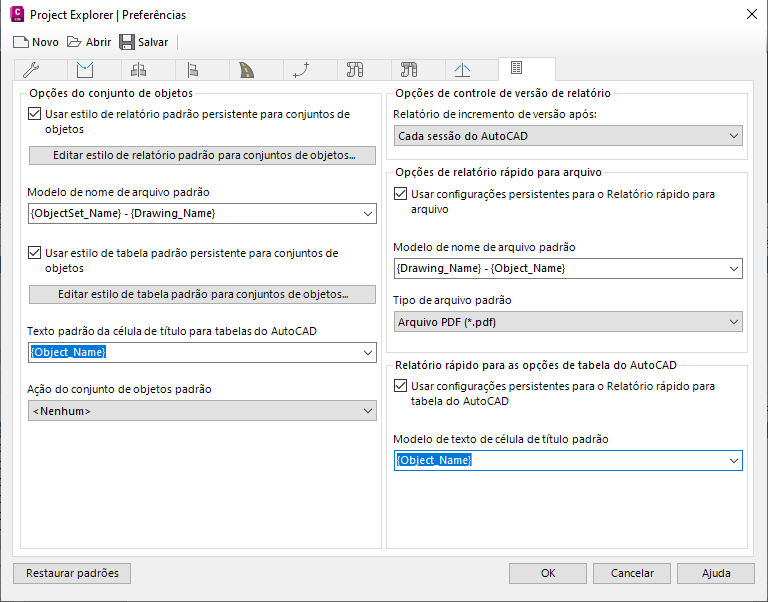
Este comportamento pode ser modificado na caixa de diálogo Preferências do Project Explorer, que pode ser aberta clicando no botão Preferências na janela principal do Project Explorer.