Guia Report
A guia Report permite definir e gerar relatórios contendo os detalhes de todos os resultados de interferência encontrados no teste selecionado.
 informando que os resultados poderão não refletir o modelo ou as configurações mais recentes. Clicar com o botão direito do mouse neste ícone permite executar o teste novamente.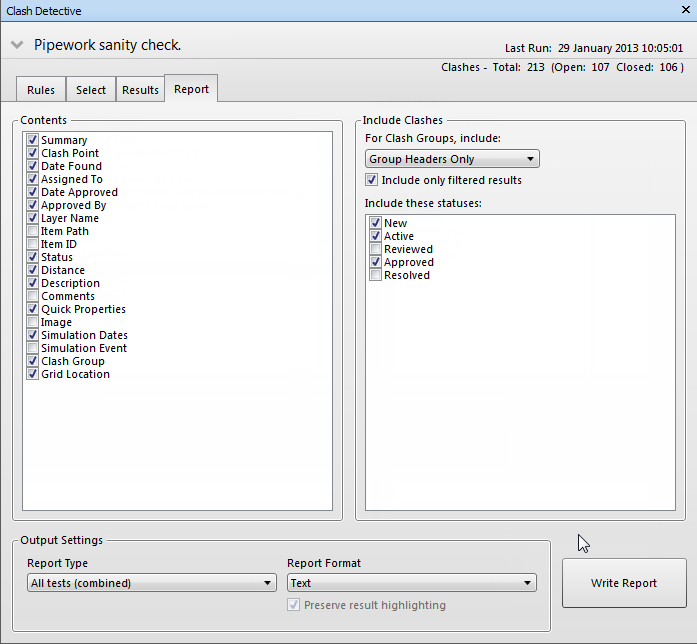
A área Contents
Selecione as caixas de seleção obrigatórias para especificar quais dados relativos a interferência devem ser incluídos em seu relatório.
Por exemplo, você pode incluir Quick Properties relativas aos itens envolvidos na interferência, informações sobre a tarefa do TimeLiner, uma imagem da interferência e assim por diante.
A área Include Clashes
For Clash Groups, Include
Utilize as opções nesta caixa para especificar como exibir os grupos de interferências em seu relatório. Escolha entre as seguintes opções:
- Group Headers Only - Os relatórios irão incluir resumos dos grupos de interferências e das interferências individuais que não estão em grupos.
- Individual Clashes Only - Os relatórios irão conter somente os resultados de interferências individuais e não irão distinguir os resultados que foram agrupadas. Para cada interferência que pertence a um grupo, um campo extra, denominado como Clash Group, pode ser adicionado no relatório para identificá-la. Para ativar esta funcionalidade, marque a caixa de seleção Clash Group na área Contents.
- Everything - Os relatórios irão conter os resumos dos grupos de interferências que você criou, os resultados de interferências que fazem parte de cada grupo e os resultados de interferências individuais. Para cada interferência que pertence a um grupo, um campo extra, denominado como Clash Group, pode ser adicionado no relatório para identificá-la. Para ativar esta funcionalidade, marque a caixa de seleção Clash Group na área Contents.
Incluir tipos de interferência
Selecione as caixas de seleção neste campo para especificar quais interferências serão incluídas em seu relatório.
O tipo de relatório
Selecione o tipo de relatório na lista suspensa:
- Current Test - Cria um relatório único somente para o teste atual.
- All Tests (Combined) - Cria um relatório único para todos os testes.
- All Tests (Separate) - Cria um relatório separado para cada teste.
O formato do relatório
Selecione o formato do relatório na lista suspensa:
- XML - Cria um arquivo XML.
- HTML - Cria um arquivo HTML com as interferências listadas sequencialmente.
- HTML (Tabular) - Cria um arquivo HTML (tabular) com os testes de interferência exibidos·como tabela. Esse relatório pode ser aberto e editado no Microsoft Excel 2007 e posterior.
- Text - Cria um arquivo TXT.
- As Viewpoints - Cria uma pasta denominada [Test_Name] na janela encaixável Saved Viewpoints (essa janela é automaticamente exibida quando o relatório é executado) e contém cada interferência salva como ponto de vista com um comentário anexado descrevendo a interferência.
- Preserve result highlighting - Somente disponível com relatório do Viewpoints. Marcar esta caixa de seleção fará com que seja possível manter a transparência e o realce para cada ponto de vista. Você pode ajustar o realce na guia Results e no Options Editor.
- Por padrão, o Clash Detective tenta incluir uma imagem de ponto de vista JPEG para cada interferência. Assegure-se de que selecionou a caixa de seleção Image na caixa Contents, caso contrário, o relatório irá conter links de imagem quebrados.
- Para grupos de interferência, a imagem do ponto de vista é o ponto de vista agregado para o grupo.
- É preciso criar uma pasta separada para o relatório e para suas imagens de ponto de vista.
O botão Write Report
Cria o relatório selecionado e o salva na localização selecionada.