Definir as opções do Clash Detective
Clique no botão do aplicativo
 > Options.
Expanda o nó Tools no Options Editor e clique na opção Clash Detective.
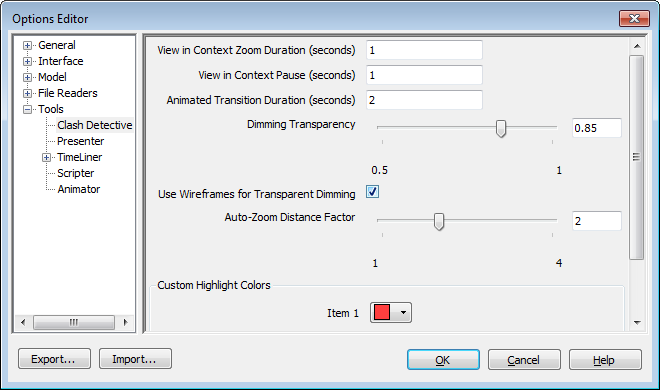
Na página Clash Detective, utilize a caixa View in Context Zoom Duration para inserir o valor obrigatório. Quando você utiliza a funcionalidade View in Context na guia Results da janela Clash Detective, esse valor especifica quanto tempo leva para afastar o zoom da vista (utilizando uma transição com animação).
Utilize a caixa View in Context Pause para inserir o valor obrigatório. Ao executar uma operação View in Context, o zoom permanece afastado da vista enquanto você segura o botão. Se você clicar rapidamente em vez de manter o botão pressionado, esse valor especifica a duração de tempo em que o zoom permanece afastado da vista para que a transição não seja cortada no meio do fluxo.
Utilize caixa Animated Transition Duration para inserir o valor requerido. Quando você clica em uma interferência na grade de resultados da janela Clash Detective, esse valor é utilizado para suavizar as transições da vista atual para a próxima.
Observação: Essa opção somente é aplicável quando a caixa de seleção Animate Transitions está selecionada na guia Results da janela Clash Detective.Utilize o controle deslizante Dimming Transparency para especificar o nível de transparência de itens não envolvidos em interferências.
Observação: essa opção somente é aplicável quando a lista suspensa Dim on the Isolation e a caixa de seleção Transparent Dimming estão selecionadas na guia Results da janela Clash Detective.Selecione a caixa de seleção Use Wireframes for Transparent Dimming para exibir os itens não envolvidos nas interferências como estruturas de arame.
Observação: essa opção somente é aplicável quando a lista suspensa Dim on the Isolation e as caixas de seleção Transparent Dimming estão selecionadas na guia Results da janela Clash Detective.Utilize o controle deslizante Auto-Zoom Distance Factor para especificar o nível de zoom a ser aplicado em uma interferência na vista da cena quando ela é selecionada na guia Results. A configuração padrão é 2; 1 é o nível máximo de zoom e 4 é o nível mínimo.
Observação: se a caixa de seleção Salve Changes for selecionada no painel expansível Display Settings da guia Results, todas as alterações feitas no nível de zoom da interferência substituirão as configurações de Auto-Zoom Distance Factor.Use as opções Custom Highlight Colors para especificar a cor de exibição dos itens com interferência.
Clique em OK.