Guia Results
A guia Results permite examinar interativamente as interferências encontradas. Ela contém a lista de interferências e diversos controles para gerenciá-las.
Você pode agrupar as interferências em pastas e subpastas para simplificar o gerenciamento de grandes números de interferências ou de interferências relacionadas.
 informando que os resultados poderão não refletir o modelo ou as configurações mais recentes. Clicar com o botão direito do mouse neste ícone permite executar o teste novamente.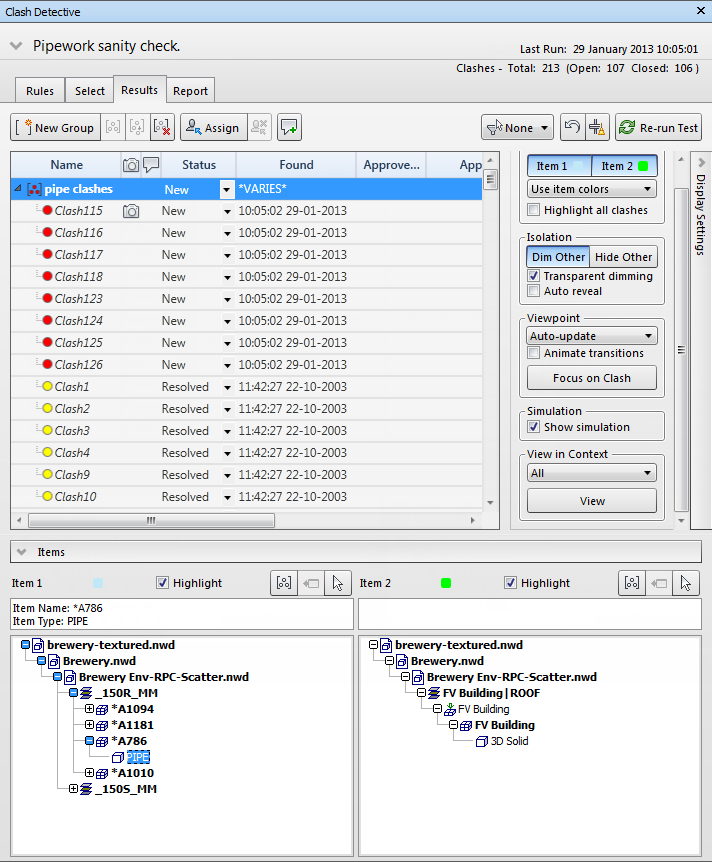
A área Results
As interferências encontradas são mostradas em uma tabela com múltiplas colunas.
Por padrão, interferências são numeradas e classificadas por gravidade. Ao navegar pelas interferências com a barra de rolagem vertical, uma visualização resumida da interferência é exibida para permitir que você localize interferências mais facilmente.
Você pode classificar e redimensionar colunas, se necessário.
As interferências com um ponto de vista salvo exibirão o ícone  . Clique duas vezes no ícone para exibir uma miniatura de ponto de vista.
.É possível verificar os testes contra o modelo mais recente, executando os testes novamente na guia Select ou atualizando todos os testes no painel Tests.
Os ícones de interferência
Um ícone é exibido na esquerda de cada nome de interferência. Ele identifica visualmente um status de interferência, como segue:
 - New
- New
 - Active
 - Reviewed
 - Approved
 - Resolved
 . É possível clicar na seta ao lado de um grupo de interferências para alternar entre exibir e ocultar as interferências contidos no grupo.
O status da interferência
Cada interferência tem um status associado com a mesma. Este status é automaticamente atualizado pelo Clash Detective cada vez que o mesmo teste é executado, e você também pode atualizar o status.
New - uma interferência encontrada pela primeira vez na execução atual do teste.
Active - uma interferência encontra em uma execução anterior do teste e não solucionada.
Reviewed - uma interferência anteriormente encontrada e marcada por alguma pessoa como revisada.
Isso pode ser usado em conjunto com a opção de atribuir a operação, consulte Atribuir uma interferência.
Approved - uma interferência anteriormente encontrada e aprovada por alguma pessoa.
Caso o status seja alterado manualmente para "Approved", o usuário atualmente conectado é gravado como o aprovador, e a hora do sistema atual é adotada como a hora de aprovação.
Se o teste for novamente executado e a mesma interferência for encontrada, o status permanece como 'Approved'.
Resolved - uma interferência encontrada em uma execução anterior do teste e não na execução atual do teste. Portanto, o problema é supostamente solucionado através de alterações no arquivo de projeto e o status é automaticamente atualizado.
Caso o status seja manualmente alterado para "Resolved", e um novo teste encontra a mesma interferência, seu status será alterado de volta para "New".
Botões Área de resultados
New Group
 - cria um novo grupo vazio de interferências. Por padrão, este é chamado de “New Clash Group (x)”, onde "x" é o último número disponível.
 Group
 - agrupa todas as interferências selecionadas. Uma nova pasta é adicionada. Por padrão, este é chamado de New Clash Group (x), onde x é o último número disponível.
 Remove from Group
 - remove as interferências selecionadas do grupo de interferências.
Explode Group
 - desagrupa o grupo selecionado de resultados de interferência.
Assign
 - abre a Caixa de diálogo Assign Clash.
Unassign
 - cancela a atribuição do grupo de interferências selecionado.
Add Comment
 - adiciona um comentário no grupo selecionado.
Reset
 - apaga os resultados dos testes deixando todas as outras configurações intactas.
Filter by Selection
 - exibe somente as interferências que envolvem os itens selecionados na Scene View ou na Selection Tree, na guia Results.
- None - desativa Filter by Selection
- Exclusive - somente as interferências que envolvem os itens selecionados no momento serão exibidos na guia Results
- Inclusive - somente as interferências que envolvem ao menos um dos itens selecionados no momento serão exibidos na guia Results
Observação: se um grupo de interferências não contiver nenhuma interferência que envolva os itens selecionados, todo o grupo e seu conteúdo ficarão ocultos. Pastas de grupos vazias sempre permanecem invisíveis. Se um grupo contém qualquer interferência envolvendo o item selecionado, o grupo (e todas as interferências nele contidas) permanece visível. Interferências individuais no grupo que não estejam diretamente envolvidas com o item selecionado são exibidas em itálico.Compact
 - exclui todas as interferências solucionadas do teste atual. As interferências solucionadas nos grupos são excluídas, mas um grupo em si só é excluído quando todas as interferências que contém são resolvidas
Re-run Test
 - executa novamente o teste e atualiza os resultados.
Os menus de contexto
Clicar com o botão direito numa interferência na guia Results abre o menu de contexto a seguir:
- Copy Name - copia o valor da célula em foco.
- Paste Name - cola o valor na célula em foco. Opção desativada para células de somente leitura.
- Rename - renomeia a interferência selecionada.
- Assign - abre a caixa de diálogo Caixa de diálogo Assign Clash.
- Unassign - cancela a atribuição da interferência selecionada.
- Add Comment - adiciona um comentário na interferência selecionada.
- Group - agrupa todas as interferências selecionadas. Uma nova pasta é adicionada. Por padrão, este é chamado de New Clash Group (x), onde x é o último número disponível.
- Quick Filter By - filtra a grade de resultados para exibir somente as interferências que atendem ao critério selecionado.
- Sort By Proximity - classifica os resultados de interferência pela proximidade à interferência selecionada. Os grupos de interferência são classificados pelo membro do grupo que estiver mais próximo da interferência selecionada.
- Reset Columns - restaura a ordem das colunas à ordem padrão.
Clicar com o botão direito num grupo de interferência na guia Results abre o menu de contexto a seguir:
- Collapse/Expand - expande ou retrai a pasta do grupo de interferências.
- Copy Name - copia o valor da célula em foco.
- Paste Name - cola o valor na célula em foco. Opção desativada para células de somente leitura.
- Rename - renomeia o grupo selecionado.
- Assign - abre a caixa de diálogo Caixa de diálogo Assign Clash.
- Unassign - cancela a atribuição do grupo de interferências selecionado.
- Add Comment - adiciona um comentário no grupo selecionado.
- Explode Group - desagrupa o grupo selecionado de resultados de interferência.
- Quick Filter By - filtra a grade de resultados para exibir somente as interferências que atendem ao critério selecionado.
- Sort By Proximity - classifica os resultados de interferência pela proximidade à interferência selecionada. Os grupos de interferência são classificados pelo membro do grupo que estiver mais próximo da interferência selecionada.
- Reset Columns - restaura a ordem das colunas à ordem padrão.
Clicar com o botão direito numa interferência, que faz parte de um grupo de interferências, na guia Results abre o menu de contexto a seguir:
- Copy Name - copia o valor da célula em foco.
- Paste Name - cola o valor na célula em foco. Opção desativada para células de somente leitura.
- Rename - renomeia a interferência selecionada.
- Assign - abre a caixa de diálogo Caixa de diálogo Assign Clash.
- Unassign - cancela a atribuição da interferência selecionada.
- Add Comment - adiciona um comentário na interferência selecionada.
- Remove from Group - remove as interferências selecionadas do grupo de interferências.
- Quick Filter By - filtra a grade de resultados para exibir somente as interferências que atendem ao critério selecionado.
- Sort By Proximity - classifica os resultados de interferência pela proximidade à interferência selecionada. Os grupos de interferência são classificados pelo membro do grupo que estiver mais próximo da interferência selecionada.
- Reset Columns - restaura a ordem das colunas à ordem padrão.
Abra o menu de contexto ao clicar com o botão direito do mouse na coluna do ponto de vista de interferência:
- Load Viewpoint - Carrega o ponto de vista da interferência atual. Isso será útil se você estiver no modo manual (Display Settings > Viewpoint > Manual), pois o ponto de vista da interferência não será carregado na Scene View, a menos que você use essa opção.
- Save Viewpoint - salva a vista atual como um ponto de vista de interferência. Isso será útil se você estiver no modo manual ou de carregamento automático (Display Settings > Viewpoint > Manual ou Auto-Load), pois o ponto de vista não será automaticamente atualizado para uma nova posição enquanto você navega na Scene View.
- Focus on Clash - redefine o ponto de vista de interferência para que ele fique focado no ponto original de interferência, se o ponto original estiver longe.
- Delete Viewpoint - exclui o ponto de vista de interferência.
- Delete all Viewpoints - exclui todos os pontos de vista de interferência no teste de interferência atual.
Painel expansível Display Settings
Exibir ou ocultar o painel expansível Display Settings usando o botão Mostrar/Ocultar. Utilize as seguintes opções para ativar a revisão eficaz das interferências:
Realce
- Nos botões Item 1 e Item 2 - clique em Item 1 e/ou Item 2 para substituir a cor do item na Scene View. É possível selecionar a cor do status da interferência selecionada ou as cores do item como definido no Options Editor. Acesse Options Editor > Custom Highlight Colors e selecione Item colors
- Use item colors/Use status color - realce as interferências utilizando a cor de Item ou do Status específica da interferência selecionada. Para alterar as cores, acesse Options Editor > Tools > Clash Detective > Custom Highlight Colors
- Highlight all clashes - marque essa caixa de seleção para realçar todas as interferências encontradas na Scene View. Observação: as interferências exibidas dependem de quais botões Item 1 e Item 2 estão selecionados. Se somente o botão Item 1 estiver selecionado, somente as interferências envolvidas com o "Item 1" serão exibidas, se os dois botões estiverem selecionados, todas as interferências serão exibidas.
Isolation
Lista suspensa Isolation: selecione Dim Other para que todos os itens não envolvidos na interferência selecionada ou o grupo de interferências selecionado fiquem cinza. Torna mais fácil ver os itens com interferência. Selecione Hide Other para ocultar todos os outros itens, exceto todos os envolvidos na interferência selecionada ou no grupo de interferências selecionado. Isso permite que você se concentre melhor nos itens com interferência.
Transparent Dimming - essa caixa de seleção está disponível somente quando você seleciona Dim Other na lista suspensa Isolation.
Marque essa caixa de seleção para renderizar todos os itens que não estão envolvidos na interferência transparente, assim como em cinza. Você pode usar o Options Editor para personalizar o nível de esmaecimento transparente e selecionar a opção que determina que os itens não envolvidos na interferência sejam exibidos como estruturas de arame. Por padrão, 85% de transparência é utilizado.
Auto Reveal - para uma interferência individual, marcar essa caixa de seleção oculta temporariamente qualquer coisa que estiver obstruindo os itens com interferência, para que você possa ver a interferência selecionada ao aproximar o zoom nela, sem ter que mover sua localização.
Para um grupo de interferências, selecionar esta caixa de seleção mostra automaticamente o “pior” ponto de interferência no grupo na Scene View.
Viewpoint
Lista suspensa Viewpoint:
Auto-update - ao navegar para fora do ponto de vista padrão para uma interferência na Scene View, o ponto de vista de interferência será atualizado para a nova posição e uma nova miniatura de ponto de vista será criada na grade Results. Use essa opção para permitir que o Autodesk Navisworks selecione automaticamente um ponto de vista apropriado ou carregue um ponto de vista salvo e salve todas as alterações posteriores que você fizer.
Observação: selecionar Focus on Clash sempre faz retornar para o ponto de vista padrão original da interferência.Auto-load - efetua o zoom automático da câmera, a fim de mostrar todos os itens envolvidos na interferência selecionada ou no grupo de interferências selecionado. Use essa opção se o Autodesk Navisworks carregar automaticamente um ponto de vista salvo, mas não quiser salvar automaticamente as alterações no ponto de vista. Você pode usar o menu de contexto do ponto de vista, por exemplo, para salvar pontos de vista.
Manual - a vista do modelo não é movida para o ponto de vista de interferência ao selecionar uma interferência na grade Results. Usando essa caixa de seleção, você poderá manter estático o ponto de vista principal enquanto clica nas interferências, uma a uma. Você pode usar o menu de contexto do ponto de vista, por exemplo, para carregar pontos de vista.
Animate Transitions - selecionar esta opção anima as transições entre pontos de interferência na Scene View quando você selecionar interferências na grade Results. Se desmarcar esta caixa de seleção, você poderá manter estático o ponto de vista principal enquanto clica nas interferências, uma a uma. Por padrão, essa caixa de seleção está desmarcada. Dica: para aproveitar este efeito, é preciso selecionar a opção de ponto de vista Auto-update ou Auto-load.
Focus on Clash - redefine o ponto de vista de interferência para que ele fique focado no ponto original de interferência, se o ponto original estiver longe.
Simulation
- Show simulation - marque essa caixa de seleção para utilizar a interferência com base no tempo e suave (animação). Ela move o deslizador de reprodução na sequência do TimeLiner ou em uma animação da cena para o ponto exato onde ocorre a interferência, e permite investigar os eventos que acontecem imediatamente antes e depois da interferência. Para grupos de interferência, o deslizador de reprodução é movido para o ponto no tempo da 'pior' interferência no grupo. Consulte Para rever os resultados de interferência suave com base no tempo, por exemplo.
View in Context
As opções nesta lista permitem afastar temporariamente o zoom para um ponto de referência no modelo, fornecendo contexto para a localização da interferência. Selecione uma das seguintes opções:
- All - o zoom é afastado da vista para tornar toda a cena visível na Scene View.
- File - o zoom é afastado da vista (utilizando uma transição animada), para que as extensões dos arquivos contendo os itens envolvidos na interferência selecionada sejam visíveis na Vista da cena.
- Home - leva você para ao previamente definido.
- Botão View - mantenha pressionado o botão View para exibir a vista de contexto escolhida na Scene View. Observação: o zoom permanece afastado da vista enquanto este botão estiver pressionado. Se você clicar rapidamente (ao invés de manter pressionado) no botão, o zoom é afastado da vista, fica afastado por alguns segundos, e a seguir imediatamente aproxima novamente o zoom.
Painel expansível Items
Exibir ou ocultar o painel expansível Items usando o botão Show/Hide. Este painel contêm dados dos itens com interferência e da interferência selecionada na Área de resultados.
Isto inclui as Quick Properties relativas a cada item na interferência, e também o caminho através da Selection Tree padrão, da raiz para a geometria do item.
Para abrir o menu de contexto, clique com o botão direito do mouse no painel Left ou Right:
- Select - seleciona os itens na Scene View, substituindo qualquer seleção atual.
- Import Current Selection - os itens selecionados atualmente na Scene View são selecionados na árvore, se o item existir na hierarquia visível no momento.
- Group Clashes Involving Item - cria um novo grupo de interferências contendo todas as interferências envolvidas com o item ou itens nos quais você clicou com o botão direito do mouse.
Caixa de seleção Highlight
Marque essa caixa de seleção para sobrepor a cor do item na Scene View com a cor do status da interferência selecionada.
Botão Group
Agrupa todas as interferências selecionadas. Uma nova pasta é adicionada. Por padrão, este é chamado de New Clash Group (x), onde x é o último número disponível.
Botão SwitchBack
Selecionar um item na área Item 1 ou Item 2 e, a seguir, clicar neste botão, permite que a vista atual e o objeto selecionado no momento sejam enviados de volta para o pacote CAD de origem (somente aplicativos baseados em AutoCAD, Revit 2012 e Microstation).
Botão Select
Selecionar um item na área do painel Items, e a seguir clicar neste botão, seleciona um item com interferência na Vista da cena e na Selection Tree.