Para trabalhar com a faixa de opções
Exibir a faixa de opções
- Clique no botão do aplicativo
 e depois em Options.
 - No Options Editor, expanda o nó Interface e clique na opção User Interface.
- Na página User Interface, selecione Standard (Recommended) na lista suspensa User Interface.
- Clique em OK.
Mostrar ou ocultar uma guia da faixa de opções
- Clique com o botão direito do mouse em qualquer lugar dentro da faixa de opções.
- No menu Show Tabs, marque ou desmarque o nome de uma guia.
Mostrar ou ocultar um painel da faixa de opções
- Clique na guia da faixa de opções que deseja organizar.
- Clique com o botão direito do mouse na guia da faixa de opções.
- No menu Show Panels, marque ou desmarque o nome de um painel.
Exibir ou ocultar rótulos de texto nos painéis da faixa de opções
- Clique com o botão direito do mouse em uma guia da faixa de opções.
- Marque ou desmarque a opção Show Panel Titles.
Retornar um painel flutuante para a faixa de opções
- Passe o cursor sobre o lado direito do painel flutuante.
- Clique no ícone Return Panels to Ribbon.
Redimensionar a faixa de opções
Há dois botões à direita das guias da faixa de opções que permitem escolher a função do botão de alternância da faixa de opções e controlar o tamanho da faixa de opções.
Clique na seta suspensa
 na barra de guias da faixa de opções.
Selecione um dos quatro estados de minimização da faixa de opções:

- Minimize to Tabs: minimiza a faixa de opções para que somente os títulos das guias sejam exibidos.
- Minimize to Panel Titles: minimiza a faixa de opções para que somente os títulos das guias e dos painéis sejam exibidos.
- Minimize to Panel Buttons: minimiza a faixa de opções para que somente os botões do painel e os títulos das guias sejam exibidos.
- Cycle Through All: navega entre todos os quatro estados da faixa de opções na ordem, faixa de opções completa, Minimize to Panel Buttons, Minimize to Panel Titles, Minimize to Tabs.
Clique no primeiro botão à direita da guia da faixa de opções
 para controlar o tamanho da faixa de opções. A ação dessa botão é baseada no que você selecionou na etapa 2.
Quando o botão aparecer neste formato
 , clique nele novamente para maximizar a faixa de opções.
Redefinir a faixa de opções e a Barra de Ferramentas de Acesso Rápido
- Clique com o botão direito do mouse em qualquer lugar dentro da faixa de opções.
- Clique em Restore Default Ribbon.
Deslizar um painel
Alguns painéis da faixa de opções podem ser expandidos para exibir opções adicionais.
Clique na seta para baixo
 à direita do título de um painelDica: por padrão, uma painel expandido se fecha automaticamente quando você clica em outro painel.
Para manter um painel expandido, clique no ícone de pino
 no canto inferior esquerdo do painel deslizante.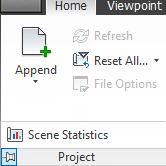
Iniciar uma ferramenta
Uma seta de inicializador de ferramentas  no canto inferior esquerdo do painel indica que é possível exibir uma ferramenta relacionada.
- No painel da faixa de opções, clique na seta de inicializador de ferramentas na caixa de diálogo ou janela encaixável.