Trabalhar com a Scene View
Criar uma vista personalizada
Crie vistas personalizadas dividindo a vista ativa:
- Clique na guia View > painel Scene View > Split View.
- Escolha Split Horizontal
 ou Split Vertical
  .
.
Tornar uma vista personalizada encaixável
- Clique na guia View > painel Scene View > Show Title Bars.
- Use as barras de título para mover as vistas e encaixá-las em diferentes posições.
Excluir uma vista personalizada
Se a sua vista não for encaixável, clique na guia View > painel Scene View > Show Title Bars.
Clique em
 para fechar a vista da cena.Observação: não é possível excluir a vista padrão.
Alternar para o modo de tela cheia
Clique na guia View > painel Scene View > Full Screen
 .Dica: se você utiliza dois monitores, sua vista padrão é colocada automaticamente no monitor principal, e a interface pode ser colocada no segundo monitor para controlar a interação.
Entrada do comando: F11
Menu de atalho: Viewpoint > Full Screen
Redimensionar a vista da cena ativa
Clique na guia View > painel Scene View > Window Size
 .
.Na caixa de diálogo Window Size, abra a lista suspensa Type e selecione o tipo de dimensionamento necessário:
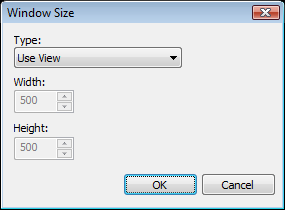
- Use View - faz com que o conteúdo preencha a vista da cena ativa.
- Explicit - define a largura e a altura exata para o conteúdo.
- Use Aspect Ratio - utiliza a relação de aspecto da vista da cena atual para calcular automaticamente a largura do conteúdo quando a altura é inserida a altura do conteúdo quando a largura é inserida.
Se você selecionou a opção Explicit ou Use Aspect Ratio, insira a largura e/ou a altura do conteúdo em pixels.
Clique em OK.