Scene View
Esta é a área onde você visualiza e interage com seus modelos 3D.
Quando você inicia o Navisworks, a Scene View contém somente uma vista, mas é possível adicionar mais vistas, se necessário. Vistas personalizadas são nomeadas como "VistaX" em que "X" é o próximo número disponível. A vista padrão não pode ser movida.
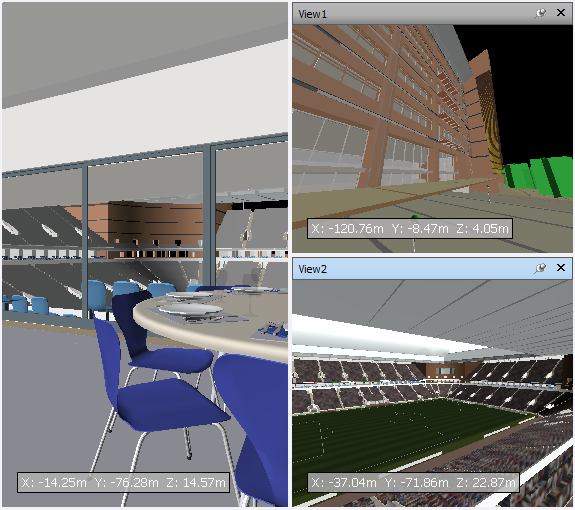
Olhar para diversas vistas de seu modelo simultaneamente é útil quando você compara estilos de iluminação e renderização, efetua a animação de diferentes partes de seu modelo, e assim por diante.
Para interagir com o modelo na Scene View, é possível usar o ViewCube, a barra de navegação, os atalhos de teclado e o menu de contexto.
Somente uma vista pode estar ativa de cada vez. Uma vista torna-se ativa quando você trabalha nela. Se você clicar com o botão esquerdo do mouse em uma vista, ela será ativada. Além disso, o conteúdo clicado será selecionado. Porém, se você clicar em uma área vazia, o conteúdo inteiro será desmarcado. Clicar com o botão direito do mouse em uma vista ativa essa vista e abre um menu de contexto.
Cada vista lembra o modo de navegação que está sendo utilizado. A gravação e reprodução de animações somente ocorre na vista ativa no momento.
Cada vista pode ser redimensionada. Para redimensionar vistas da cena, mova o cursor sobre a intersecção da vista e arraste a barra divisora  . Ao definir o tamanho do conteúdo para as mesmas proporções de sua saída pretendida, você pode visualizar exatamente sua aparência.
É possível criar vistas personalizadas encaixáveis. Vistas encaixáveis têm barras de título e podem ser movidas, encaixadas, colocadas lado a lado e automaticamente ocultadas da mesma forma que as janelas encaixáveis. Caso deseje utilizar várias vistas personalizadas, mas não queira ter nenhuma divisão na Scene View, poderá movê-las a qualquer outro lugar. Por exemplo, é possível colocar as vistas lado a lado na barra de controle Viewpoints.