Medir distâncias utilizando as ferramentas de medição
Medir a distância entre dois pontos
Clique na guia Review > painel Measure > menu suspenso Measure > Point to Point
 .
.Clique nos pontos inicial e final da distância a ser medida na Scene View.
A legenda Optional Dimension exibe a distância medida.
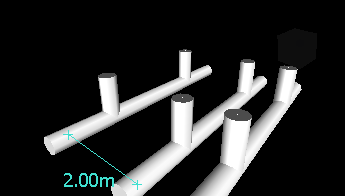
Manter o mesmo ponto inicial ao medir a distância entre dois pontos
Clique na guia Review > painel Measure > menu suspenso Measure > Point to Multiple Points
 .
.Clique no ponto inicial e no primeiro ponto final a ser medido. Uma linha de medição é exibida entre dois pontos.
Clique para registrar o próximo ponto final a ser medido.
Repita para medir pontos finais adicionais se necessário. A legenda Optional Dimension sempre exibe a última distância medida. Seus pontos iniciais permanecem os mesmos durante a medição.
Dica: se deseja alterar o ponto inicial, clique com o botão direito na Scene View e selecione um novo ponto inicial.
Medir a distância total ao longo de uma rota
Clique na guia Review > painel Measure > menu suspenso Measure > Point Line
 .
.Clique no ponto inicial e no segundo ponto a ser medido.
Clique no próximo ponto ao longo da rota.
Repita para medir toda a rota. A legenda Optional Dimension exibe a distância total ao longo da rota selecionada.
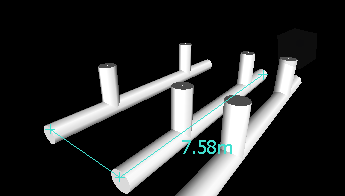 Dica: se deseja alterar o ponto inicial, clique com o botão direito na Scene View e selecione um novo ponto inicial.
Medir a distância mais curta entre dois objetos
Mantenha pressionada a tecla CTRL e selecione dois objetos na Scene View com a ferramenta de seleção
 .
.Clique na guia Review > painel Measure > Measure Shortest Distance
 .
.A vista da cena aplica zoom de forma automática na medida de área. A legenda Optional Dimension exibe a distância mais curta entre os objetos selecionados.
Medir a distância mais curta entre dois objetos paramétricos
Mantenha pressionada a tecla CTRL e selecione dois objetos paramétricos na Scene View com a ferramenta de seleção
.Abra a janela Measure Tools e clique em Options.
Em Options Editor > nó Interface > página Measure, selecione a caixa de seleção Use Center Lines e clique em OK.
Clique na guia Review > painel Measure > Measure Shortest Distance
.A caixa Distance e a legenda Optional Dimension exibem a distância mais curta entre as linhas centrais dos objetos paramétricos selecionados.
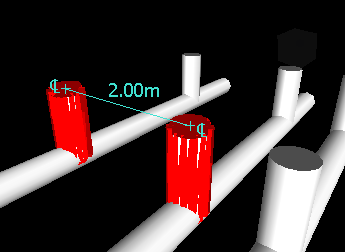
Alterar a espessura e cor das linhas de medição
- Abra a janela Measure Tools e clique em Options.
- Em Options Editor > nó Interface > página Measure, insira o número desejado na caixa Line Thickness.
- Selecione a cor requerida na paleta Color. Por padrão, as linhas de medição são brancas.
- Clique em OK.
limpar linhas de medição
- Clique na guia Review > painel Measure > menu suspenso Measure > Clear
 .
.