Trabalhar com grades e níveis
Alternar grades e níveis
- Clique na guia View > painel Grids & Levels > Show Grid
 .
.
Identificar um ponto da grade
Passe o cursor sobre a interseção da grade em seu modelo. O nome e/ou a referência do níveis serão exibidos.
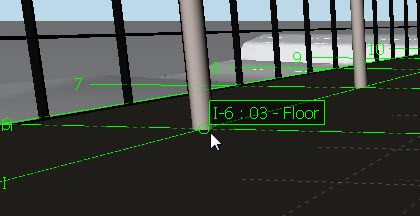
Selecione as cores da grade
Clique na guia View > painel Grids & Levels > Grids Dialog Launcher
 .
.Selecione as cores utilizadas para desenhar as linhas de grade. É possível selecionar cores para as seguintes opções de nível:
- Level Above - A cor utilizada para desenhar linhas de grade no nível diretamente acima da posição da câmera.
- Level Below - A cor utilizada para desenhar as linhas de grade no nível abaixo da posição da câmera.
- Other Levels - a cor utilizada para desenhar linhas de grade em outros níveis.
Observação: os níveis exibidos dependem do modo de grade selecionado. Consulte Modos de grade.Clique em OK.
Altera o tamanho do texto nas legendas da grade
- Clique na guia View > painel Grids & Levels > Grids Dialog Launcher .
- Digite o Label Font Size (tamanho da fonte da legenda), em pontos, a ser usado para o texto em legendas de grade.
- Clique em OK.
Ativar e desativar o modo Raio X
Clique na guia View > painel Grids & Levels > Grids Dialog Launcher
.Clique na caixa de seleção X-Ray Mode para ativar e desativar o modo Raio X.
Observação: se o modo Raio X estiver desativado, linhas de grade transparentes ocultas por objetos não serão exibidas.Clique em OK.