Para especificar quais níveis CAD e superfícies são exibidos na tela CAD:
- Selecione a guia Início > painel Contexto do Mouse > Selecionador de Superfície.
- Clique com o botão direito na tela CAD e selecione Níveis no menu de contexto. O diálogo Visibilidade do Objeto CAD é exibido, por exemplo:
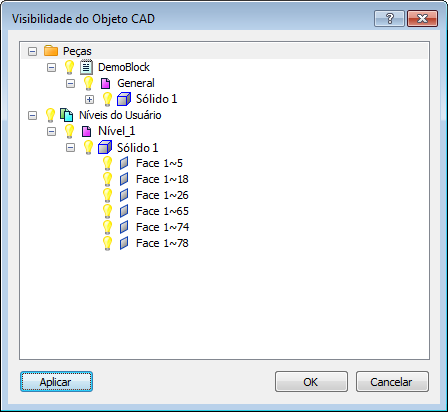
- Clique em
 para expandir as pastas e exibir os níveis e objetos com os quais você deseja trabalhar.
 - Por padrão, todos os níveis e objetos de um modelo são exibidos. Clique em
 ao lado da entrada que você não deseja exibir na tela CAD; o ícone muda para
  e o ícone de qualquer nível principal ou objeto altera para
  para indicar que uma ou mais subentradas estão ocultas.
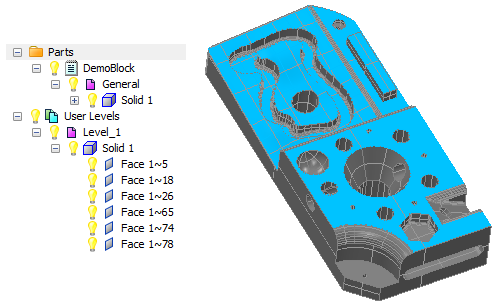
Neste exemplo, o modelo CAD inteiro é exibido pois todas as entradas de nível e objeto estão selecionadas:
com essas seleções, Face 1~5 e Face 1~78 em Nível_1 estão ocultas:
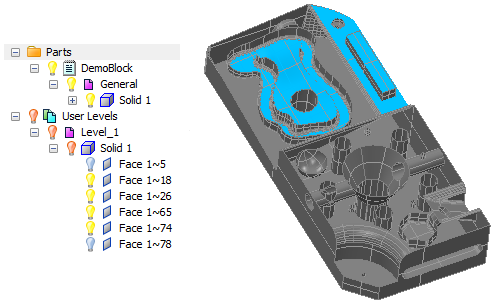
Para reexibir uma entrada na tela CAD, clique no ícone
novamente. - Clique OK para salvar suas alterações e fechar o diálogo.
Dica: Você também pode exibir e ocultar níveis CAD utilizando a guia CAD.