Quando você exibe um modelo em modo de estrutura de arame, a tela CAD exibe linhas de detalhe sobre cada superfície para proporcionar uma indicação da forma da superfície. Utilize a opção de menu Alterar Malha para alterar a densidade das linhas de detalhe para superfícies selecionadas.
Nota: Para alterar a malha para todas as superfícies no modelo, utilize as configurações de Malha no diálogo Parâmetros de Medição.
Para modificar a malha para superfícies do modelo:
- Selecione uma opção de estrutura de arame na guia Vista > painel Aparência.
- Selecione a guia Início > painel Contexto do Mouse > Selecionador de Superfície.
- Na tela CAD, selecione as superfícies cuja malha você deseja alterar.
- Clique com o botão direito na tela CAD e selecione Alterar Malha no menu de contexto. O diálogo Parâmetros de Malha é exibido.
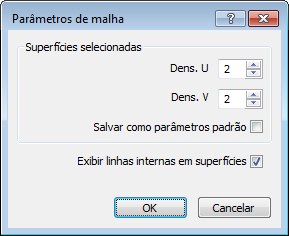
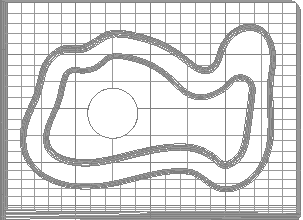
- Por padrão, cada remendo formado por laterais e longitudinais de uma superfície é dividido numa malha 2x2. Para alterar o tamanho da malha para as superfícies selecionadas, insira novos valores nas caixas Dens. U e Dens. V. Aumente os valores para exibir mais linhas nos intervalos de parâmetro U e V. O exemplo a seguir mostra um modelo com uma densidade U e V de 2 para a superfície interna e uma densidade U e V de 5 para a superfície externa.
- Para utilizar os valores de malha atuais como padrão para novos modelos adicionados ao documento, marque a caixa de seleção Salvar como Parâmetros Padrão.
- Para ocultar as linhas de detalhe para todas as superfícies e exibir apenas as laterais e longitudinais do modelo, desmarque a caixa de verificação Exibir linhas internas em superfícies.
- Clique OK para fechar o diálogo e salvar suas alterações.