Para medir um ponto único dentro de uma nuvem de pontos:
- Abra um Grupo Geométrico no Diagrama de Sequência.
- Clique na guia Geometria > painel Pontos > Capturado > Ponto Único de Nuvem de Pontos.
O diálogo Ponto Único de Nuvem de Pontos apresenta as seguintes áreas:
Nome — Insira um nome para o item. O nome é utilizado na sequência de inspeção, nas guias Relatório e Info e ao referenciar o item em outros itens.
Usar nominais — Selecione essa caixa de verificação para inserir ou modificar as nominais do item, e para comparar as medições do item com seus valores nominais. Desfaça a seleção para desabilitar comparações com as nominais do item.
Quando esta caixa estiver selecionada, um indicador Dentro da tolerância  ou Fora da tolerância
  será exibido no ícone do item medido na sequência de inspeção. A borda da legenda do item será colorida para indicar se as medidas estão dentro da tolerância, e os valores de tolerância, nominal, desvio e erro do item serão exibidos no relatório.
Quando essa caixa de verificação não está selecionada, as caixas Nominal são desabilitadas, nenhum indicador de tolerância é exibido e nenhum valor de tolerância, nominal, desvio e erro é exibido no relatório para esse item.
 e selecione da Entidade CAD. Para substituir as nominais pelas medições do item na medição atual, clique no botão e selecione Da Medição Ativa.
Visível — Selecione essa caixa de verificação para exibir o item na tela CAD.
Saída no relatório — Selecione essa caixa de verificação para incluir o item no relatório.
Sistema de coordenadas — Selecione o Alinhamento com relação ao qual as medições do item devem ser reportadas.
Para especificar o alinhamento durante a inspeção, selecione <Alinhamento Ativo>. Você pode então selecionar o alinhamento na lista Alinhamento Ativo, ou adicionar um item de Alinhamento Ativo à sequência de inspeção.
Distância de procura — Insira um valor na caixa para especificar a distância máxima da posição nominal da figura em que você deseja que o PowerInspect pesquise.
Vetor normal — Selecione uma entrada na lista Método para especificar como você deseja exibir o vetor normal. Selecione:
- Nenhum vetor normal para não exibir a normal.
- Normal ao longo do eixo da referência para exibir a normal ao longo de um eixo especificado. Na lista Tipo de coordenada, selecione Cartesiana, Ângulos aparentes ou Esférica para especificar a direção do eixo, ou selecione X/X-, X/X+, Y/Y-, Y/Y+, Z/Z- ou Z/Z+ para utilizar um eixo principal.
- Normal ao longo do eixo da figura para exibir a normal ao longo da figura de um item selecionado. Selecione o item na lista, ou clique em
 para selecionar o item na tela CAD utilizando o mouse.
Ponto alvo — Insira a nominal e tolerâncias para a posição do ponto.
Distância ao ponto alvo — Insira a nominal e tolerâncias para a distância  entre o ponto alvo e o ponto medido.
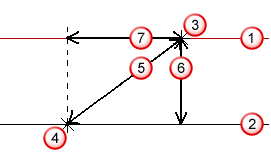
 Superfície nominal
 Superfície real
 Ponto único nominal, que é o ponto alvo
 Ponto medido
Distância ao ponto alvo
 Distância ao plano alvo
 Distância no plano
Distância ao plano alvo — Insira a nominal e tolerâncias para a distância normal entre o ponto medido e o plano do ponto alvo.
Essa distância pode ser positiva ou negativa, dependendo de o ponto medido estar acima ou abaixo do ponto nominal.
Distância no plano — Insira a nominal e tolerâncias para a distância ao longo do plano do ponto alvo entre o ponto medido e o ponto alvo.
Fontes de Ponto — Selecione essa guia para utilizar pontos capturados de outros itens para medir esse item.
Por exemplo, você pode utilizar a guia para criar um cilindro medido pela combinação das medições de círculos capturados na parte superior e inferior da figura.
Para especificar as fontes para os pontos capturados, selecione um ou mais itens na lista Fontes disponíveis e então clique em  para adicioná-los à lista Fontes selecionadas.
Para remover fontes, selecione os itens na lista Fontes selecionadas e então clique em  .
.
Clique OK para fechar o diálogo e salvar suas alterações.