Работа с библиотеками материалов
Создание библиотеки материалов
- Перейдите на вкладку "Визуализация" > панель "Система" > "Визуализация Autodesk"
 .
. - В нижней части вкладки "Материалы" откройте раскрывающийся список "Управление библиотеками"
 и выберите пункт "Создать новую библиотеку".
 - В диалоговом окне "Создание библиотеки" перейдите в папку, где нужно сохранить библиотеку, введите ее имя и нажмите кнопку "Сохранить".
Библиотека создана. Можно переходить к добавлению материалов и их упорядочению в категории.
Открыть библиотеку материалов
Перейдите на вкладку "Визуализация" > панель "Система" > "Визуализация Autodesk"
.В нижней части вкладки "Материалы" щелкните раскрывающийся список "Управление библиотеками"
и выберите команду "Открыть существующую библиотеку".В диалоговом окне "Добавление библиотеки" перейдите в папку, где находится библиотека, и нажмите кнопку "Открыть".
Библиотека будет добавлена в дерево библиотек на панели "Библиотека".
Добавление материала в библиотеку
Перейдите на вкладку "Визуализация" > панель "Система" > "Визуализация Autodesk"
.На вкладке "Материалы" щелкните правой кнопкой мыши образец материала, выберите "Добавить" и укажите библиотеку, куда его необходимо добавить. Если пользовательская библиотека не существует, то сначала нужно ее создать.
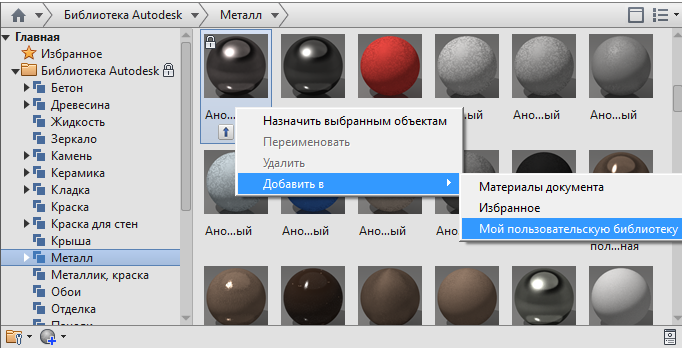
Материал можно добавить в несколько библиотек.
Совет. Другой способ добавить материал в библиотеку — перетащить в нее образец.
Удаление материала из библиотеки
Материал можно удалить из разблокированной пользовательской библиотеки. Заблокированные материалы не могут быть удалены.
Перейдите на вкладку "Визуализация" > панель "Система" > "Визуализация Autodesk"
.На вкладке "Материалы" перейдите к пользовательской библиотеке, выберите образец материала и нажмите "Удалить".
Совет. Либо щелкните правой кнопкой мыши материал и выберите в контекстном меню пункт "Удалить".
Поиск материала в библиотеке
Перейдите на вкладку "Визуализация" > панель "Система" > "Визуализация Autodesk"
.В поле поиска в верхней части вкладки "Материалы" введите название материала.
На панели библиотеки материалов перечислены библиотеки, содержащие соответствия для введенного запроса.
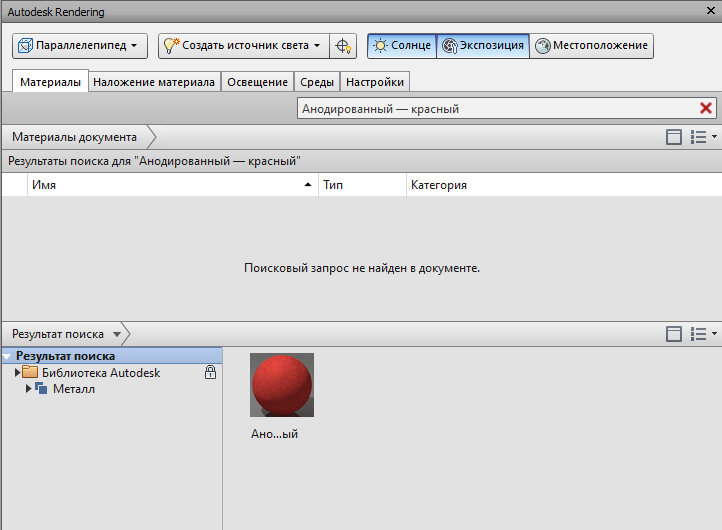
Чтобы очистить результаты поиска и просмотреть библиотеку без фильтрации, нажмите кнопку "X" в поле поиска.