Просмотр проблем геометрии в CFD
В этом разделе мы запустим Autodesk® CFD и рассмотрим четыре проблемы, обнаруженные при помощи набора инструментов для оценки модели.
Нажмите на ленте кнопку Перенос Настройка.

Закройте диалоговое окно «Инструменты геометрии», если оно появится.
Примечание. В окне сообщения можно заметить, что объем жидкости в корпусе не был создан: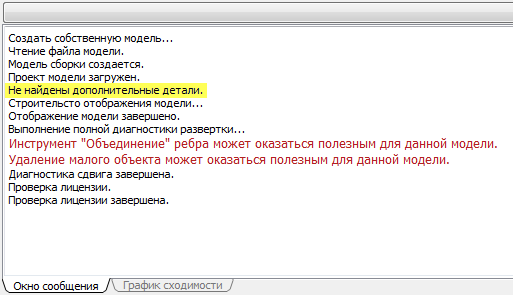
Щелкните на верхней части области вывода, чтобы скрыть окно сообщения. Экран должен выглядеть следующим образом:
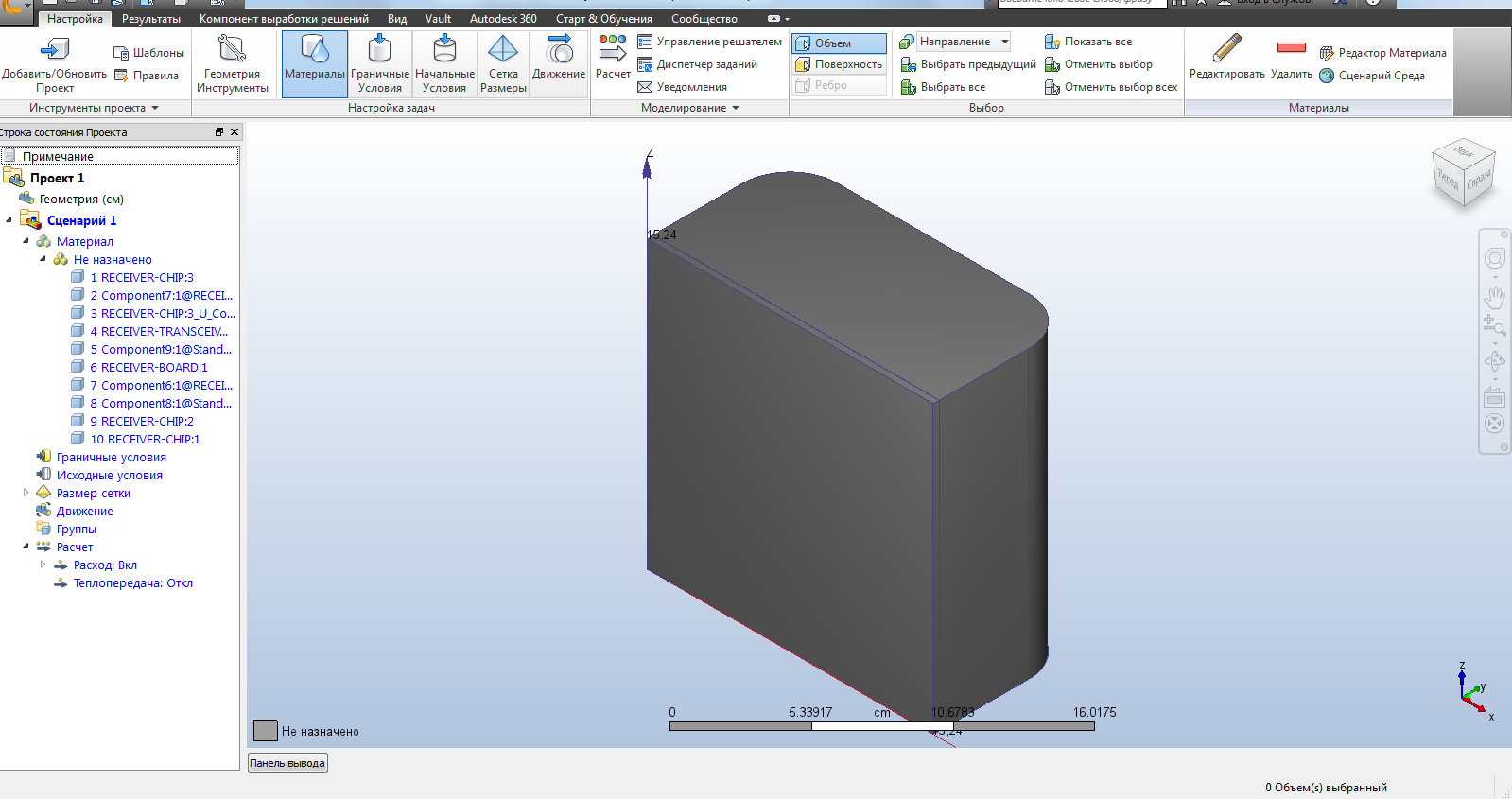
Разместите курсор на нижней панели корпуса. Удерживайте клавишу CTRL и среднюю кнопку мыши.
Примечание. При этом поверхности соприкосновения деталей выделяются зеленым. Обратите внимание, что внутри корпуса нет объема воздуха, а его нижняя деталь не соприкасается с верхней. Это подтверждает результаты, полученные после изучения зазоров модели с помощью инструмента оценки модели.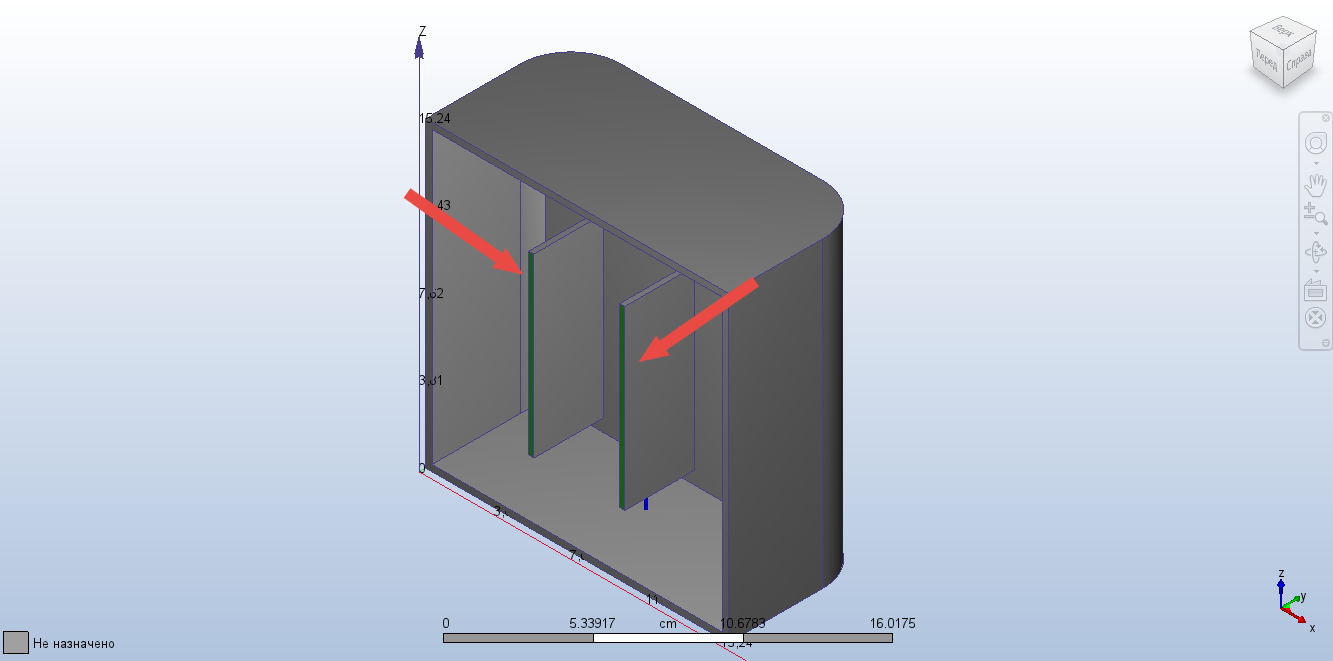
Поверните модель с помощью правого верхнего угла ViewCube
 .
.Ориентация модели будет выглядеть следующим образом:
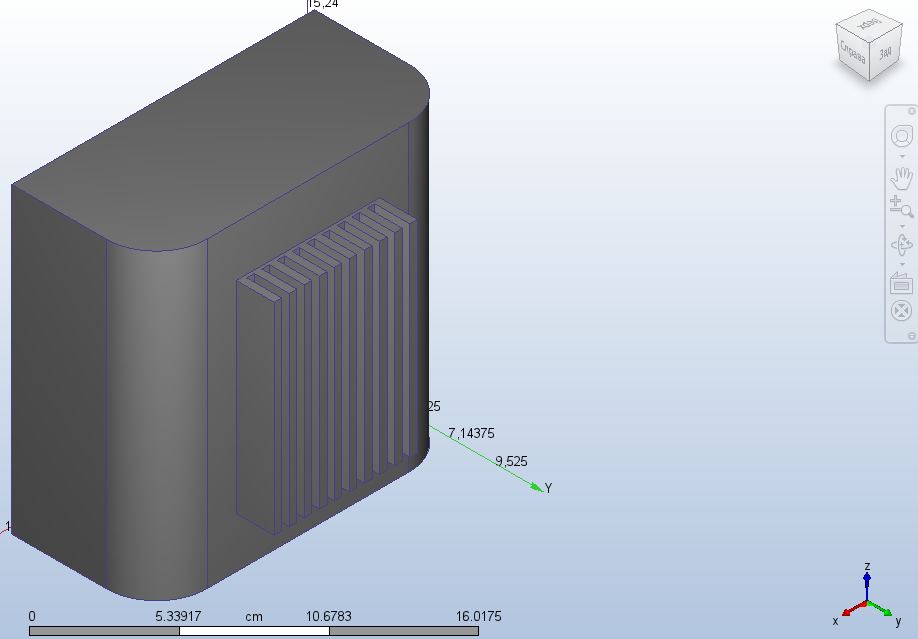
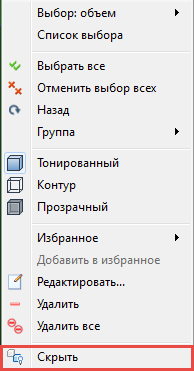
Щелкните корпус правой кнопкой мыши и выберите в контекстном меню Скрыть.
Щелкните на правой стороне панели проекта и потяните окно, чтобы увидеть полные имена деталей, как показано на рисунке:
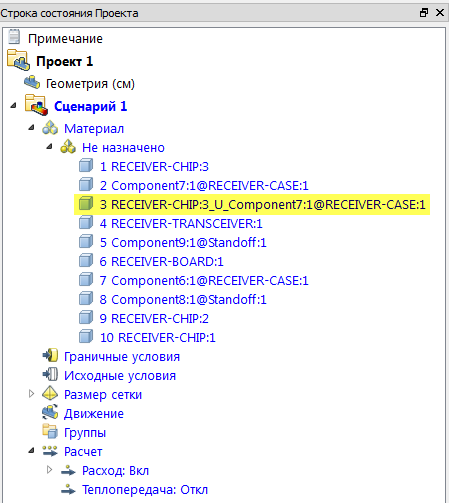 Примечание. Обратите внимание, что имя детали объема 3 имеет формат имени первого и второго объемов с символом «U» между ними. Такой формат именования указывает на то, что объем создан из пересечения.
Выберите объем 3 на панели проекта.
Примечание. Обычно трудно понять интуитивно, какие материалы следует назначить детали, созданной при помощи пересечения. Кроме того, из-за небольших объемов могут возникнуть ошибки при создании сети.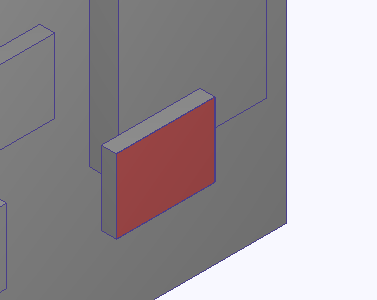
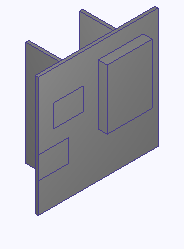
Скройте все небольшие элементы любым удобным способом. Модель будет выглядеть следующим образом:
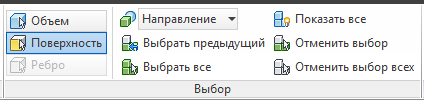
В области выбора на ленте выберите пункт Поверхность.
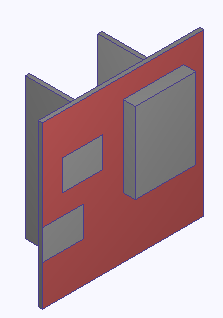
Выберите наибольшую поверхность в верхней части панели.
Прокрутите колесико мыши, чтобы увеличить отпечаток слева под нижним левым элементом.
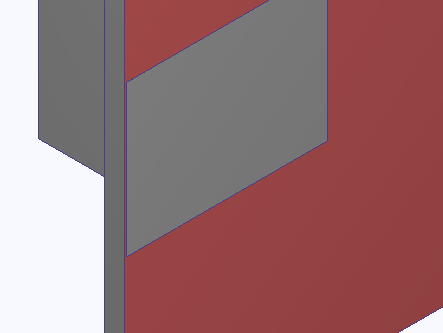 Примечание. Созданный при запуске отпечаток приводит к появлению небольшого расщепления на большой поверхности.
Перейдите к виду сверху, щелкнув верхнюю поверхность ViewCube
 .
.Прокрутите колесико мыши, чтобы приблизить крупный элемент.
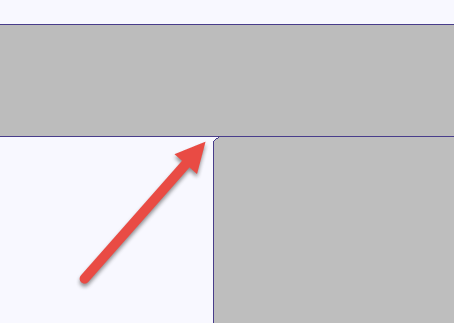 Примечание. Маленькая фаска элемента одновременно является расщепленной поверхностью и небольшим зазором, который будет заполнен жидкостью.
Закройте программу и нажмите «Сохранить».