Запуск из Autodesk® Fusion 360
Используйте этот шаг для запуска из Fusion 360.
Шаг 1. Запустите Fusion 360 и откройте модель.
В разделе панели данных Примеры перейдите к следующему элементу меню:
Обучение основам > 14 — учебные пособия по CFD > Обратный осевой клапан
- Щелкните значок
 (Показать панель данных) в верхней части экрана, если панель не отображается. Панель данных появится в левой части окна программы.
 - Верхний уровень панели данных (исходный вид) разделен на два раздела: ПРОЕКТЫ и ПРИМЕРЫ. При необходимости прокрутите вниз список ПРОЕКТЫ, чтобы увидеть список ПРИМЕРЫ.
- Найдите и дважды щелкните запись Обучение основам в разделе ПРИМЕРЫ. Теперь на панели данных отображается список папок, содержащих учебные модели уроков.
- Откройте папку 14 — учебные пособия по CFD.
- Двойным щелчком откройте файл AXIAL-CHECK-VALVE.
Шаг 2. Сохраните модель.
При открытии примера модели в первый раз в качестве активного рабочего пространства Fusion используется «Моделирование» или «Скульптор». Модель доступна только для чтения, и ее необходимо сохранить в личном проекте.
- Выберите Файл > Сохранить как.
- Дополнительно можно создать проект для хранения учебных моделей.
- Щелкните кнопку создания нового проекта.
- Укажите имя проекта.
- Нажмите клавишу Enter.
- Дополнительно можно создать папку в проекте для хранения учебных моделей.
- Выберите Создать папку.
- Укажите имя папки.
- Нажмите клавишу Enter.
- Дважды щелкните новую папку, чтобы сохранить в нее текущий файл.
- Нажмите "Сохранить".
Шаг 3. Войдите в рабочее пространство «Упрощение».
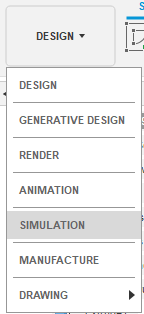
В раскрывающемся меню рабочего пространства выберите Моделирование.
Щелкните
 (вкладка «Настройка» > панель «Упростить» > «Упростить»).
Шаг 4. Запустите модель.
Щелкните значок CFD на панели инструментов.
Шаг 5. Создайте проект.
Появится диалоговое окно Менеджер проекта. Для работы с учебным пособием оставьте в полях Имя исследования, Имя проекта, Имя сценария и Путь к исследованию значения по умолчанию. Дополнительно можно изменить путь к исследованию.
Нажмите Запуск.
Запустится Autodesk® CFD, и будет создан проект для учебного пособия.