Используйте команду «Показать подробности», чтобы просмотреть информацию из Vault о проектах и выполнить задачи Vault.
Просмотр журнала версий в Inventor
- Щелкните правой кнопкой мыши файл в обозревателе модели или обозревателе Vault и выберите «Показать подробности».
- В диалоговом окне «Показать подробности» перейдите на вкладку «Журнал».
- Откройте вкладку «Журнал».
Можно просмотреть журнал файлов, находящихся в Vault и связанных с выбранным файлом в Inventor.
Просмотр и открытие связанных файлов, хранящихся в Vault, в Inventor
- Щелкните правой кнопкой мыши файл в обозревателе модели или обозревателе Vault и выберите «Показать подробности».
- В диалоговом окне «Показать подробности» перейдите на вкладку «Применения» или «Области применения».
В Inventor можно просматривать хранящиеся в Vault файлы, которые связаны с выбранным файлом.
Примечание. Вкладки «Применения» и «Области применения» доступны только в Autodesk Vault.
Области использования файла
На вкладке «Где используется» диалогового окна «Показать подробности» указаны другие файлы, которые ссылаются на данный файл. Отображается следующая информация:
- Все файлы в Vault, которые ссылаются на выбранный файл.
- Количество прямых родительских файлов.
- Общее число родительских файлов.
Переключайтесь с одной версии на другую, чтобы узнать, где выбранный файл использовался на протяжении своего существования. Можно также просмотреть версии родительских файлов.
Просмотр истории использования файла
- Щелкните правой кнопкой мыши файл в обозревателе модели или обозревателе Vault и выберите «Показать подробности».
- В диалоговом окне «Показать подробности» перейдите на вкладку «Где используется».
- Переключайтесь с одной версии на другую, чтобы узнать, где выбранный файл использовался на протяжении своего существования.
Какие файлы использует текущий файл?
На вкладке «Использование» в диалоговом окне «Показать подробности» можно просмотреть, на какие файлы ссылается текущий файл. Отображается следующая информация:
- Файлы, используемые текущим файлом.
- Количество прямых дочерних файлов.
- Общее число дочерних файлов.
Кроме того, можно переключаться с одной версии на другую, чтобы посмотреть, какие файлы были использованы, в истории изменений выбранного файла.
Просмотр файлов, используемых текущим файлом
- Выберите файл.
- В диалоговом окне «Показать подробности» перейдите на вкладку «Использование». Будут перечислены файлы, используемые в текущей модели. Количество прямых дочерних объектов модели и общее количество дочерних объектов отображаются над списком.
- Переключайтесь с одной версии на другую, чтобы узнать, какие файлы использовались выбранным файлом на протяжении его существования.
Какие запросы на изменение использует файл? (только для Vault Professional)
В диалоговом окне «Показать подробности» на вкладке «Запрос на изменение» основного вида можно просмотреть запросы на изменение, связанные с выбранным файлом. Можно также просмотреть запросы на изменение, которые были ранее связаны с выбранным файлом.
Для запросов на изменение отображается следующая информация.
- Редакция
- Текущее состояние
- Журнал состояния
- Заголовок
- Дата выполнения
Пользователь может выбирать поля, отображаемые в диалоговом окне «Адаптация полей».
Просмотр связанных запросов на изменение
- Выберите файл.
- В диалоговом окне «Показать подробности» перейдите на вкладку «Запрос на изменение». В списке отображаются запросы на изменение, ранее или в настоящее время связанные с выбранным файлом. Также приведены сведения о редакции, предыдущих и текущих состояниях запросов на изменение, а также название и срок выполнения.
Вкладка «Спецификация»
От назначенного элемента можно перейти в выбранный файл в Inventor.
На вкладке «Спецификация» можно управлять представлениями спецификации и фильтровать строки.
Используйте команду «Перейти к элементу», чтобы перейти от назначенного элемента в выбранный файл в Vault Client.
Щелкните правой кнопкой мыши нужный элемент и выберите команду «Обновить», чтобы обновить спецификацию элемента. Для доступа к команде «Назначить/обновить» переходить на вкладку «Применения» или к элементу Vault Explorer не нужно.
Обновить
Щелкните значок «Обновить» на каждой вкладке панели «Показать подробности», чтобы обновить отображаемое содержимое.
Открытие связанных файлов из Vault
- Щелкните значок "Отфильтровать прямые родительские файлы".
- Выберите тип файлов для отображения.
- Щелкните правой кнопкой мыши связанный файл и нажмите кнопку «Открыть», чтобы открыть файл в Inventor.
Навигация по данным с помощью команды «Перейти»
Перейти к запросу на изменение
Из связанного запроса на изменение можно перейти в выбранный файл в Vault Client.
- Щелкните правой кнопкой мыши файл в обозревателе модели или обозревателе Vault и выберите «Показать подробности».
- В диалоговом окне «Показать подробности» перейдите на вкладку «Использование», «Где используется» или «Запрос на изменение».
- Щелкните файл правой кнопкой мыши и выберите команду «Перейти к запросу на изменение», чтобы открыть связанный запрос на изменение в Vault Client. Связанный запрос на изменение для выбранного элемента можно просмотреть на вкладке «Спецификация».
Перейти в папку
Из связанного расположения папки можно перейти в выбранный файл в Vault Client.
- Щелкните правой кнопкой мыши файл в обозревателе модели или обозревателе Vault и выберите «Показать подробности».
- В диалоговом окне «Показать подробности» перейдите на вкладку «Использование» или «Где используется».
- Щелкните файл правой кнопкой мыши и выберите команду «Перейти в папку», чтобы просмотреть расположение файла в Vault Client.
Перейти к элементу
От назначенного элемента можно перейти в выбранный файл в Vault Client.
- Щелкните правой кнопкой мыши файл в обозревателе модели или обозревателе Vault и выберите «Показать подробности».
- В диалоговом окне «Показать подробности» перейдите на вкладку «Использование», «Где используется» или «Спецификация».
- Щелкните файл правой кнопкой мыши и выберите команду «Перейти к элементу», чтобы просмотреть элемент в Vault Client.
Назначение/обновление элемента в Inventor
Можно назначать или обновлять элементы для выбранного файла в Inventor.
- Щелкните правой кнопкой мыши файл в обозревателе модели или обозревателе Vault и выберите «Показать подробности».
- В диалоговом окне «Показать подробности» перейдите на вкладку «Использование» или «Где используется».
- Щелкните файл правой кнопкой мыши и выберите команду «Назначить/обновить элемент».
Копирование проекта в Inventor
Диалоговое окно «Копирование проекта» можно открыть на панели «Показать подробности» в Inventor.
- Щелкните правой кнопкой мыши файл в обозревателе модели или обозревателе Vault и выберите «Показать подробности».
- В диалоговом окне «Показать подробности» перейдите на вкладку «Применения» или «Области применения».
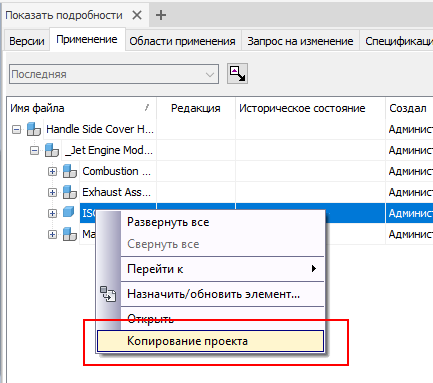
- Щелкните файл правой кнопкой мыши и выберите Copy Design. Откроется диалоговое окно Copy Design.
- В диалоговом окне «Копирование проекта» щелкните правой кнопкой мыши файл и выберите команду «Копировать в», чтобы скопировать выбранные файлы из основной сетки в выбранную папку. Удерживайте клавишу CTRL, чтобы выбрать несколько файлов одновременно.
- В диалоговом окне «Выбор папки Vault» найдите папку назначения.
- Выберите папку и при необходимости нажмите "Создать папку", чтобы создать вложенную папку.
- Нажмите "ОК".
- Нажмите кнопку «Выполнить копирование», чтобы сохранить файлы в выбранной папке. Копии выбранных файлов будут помещены в папку назначения по завершении копирования.
-
Щелкните файл правой кнопкой мыши и выберите команду «Открыть», чтобы открыть скопированный файл в Inventor.
Дополнительные сведения см. в разделе Интерфейс Copy Design.