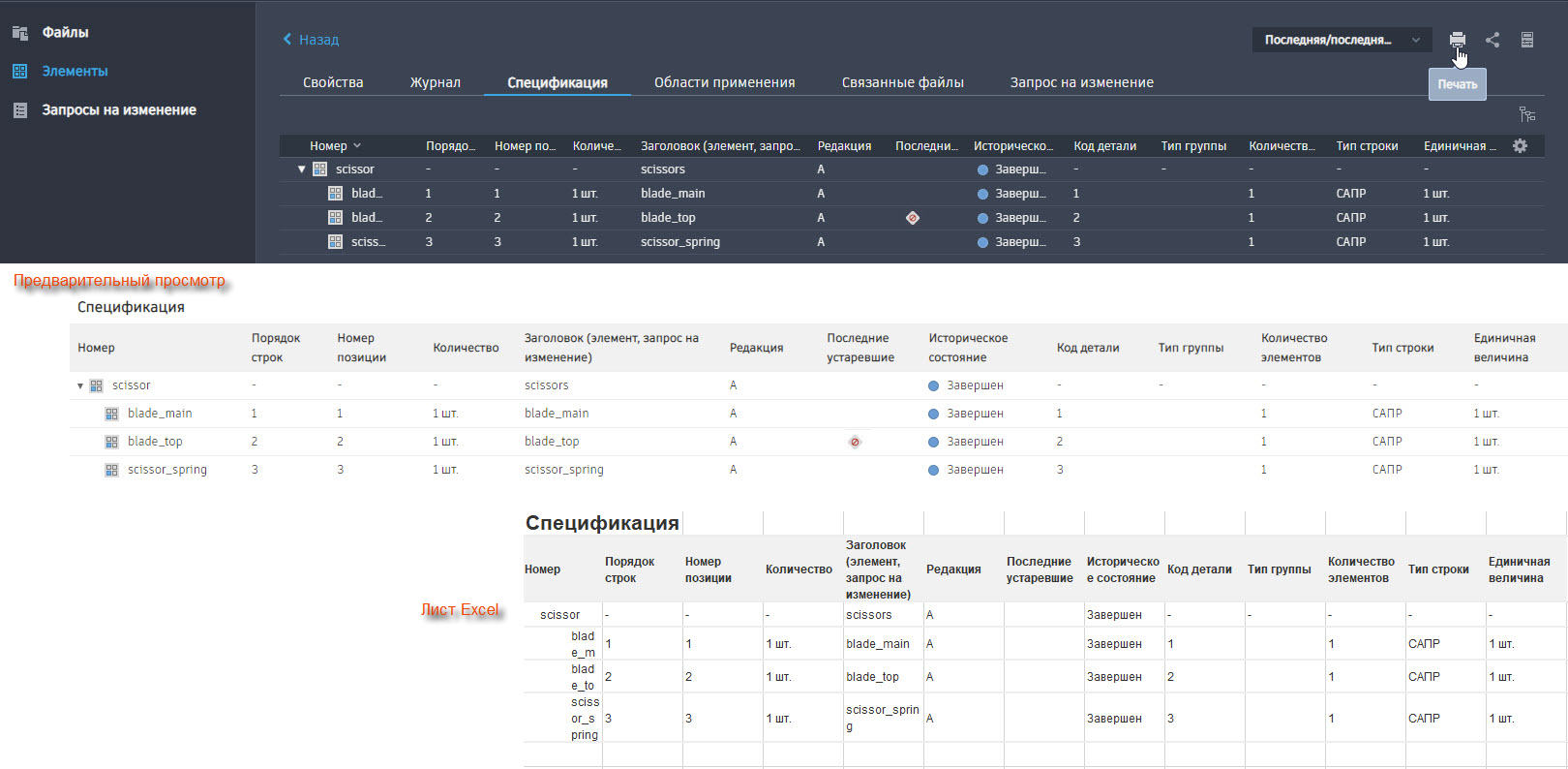
Печать таблиц данных и сведений об объектах в Thin Client.
Чтобы распечатать страницу из Thin Client, выполните следующие действия.
- Выберите рабочее пространство (файлы, элементы или запросы на изменение). Кроме того, можно выполнить поиск в хранилище с помощью строки поиска.
- Чтобы распечатать таблицу данных в текущем рабочем пространстве, выполните следующие действия.
- При необходимости измените параметры. Страница будет напечатана так, как она отображается в браузере.
- Щелкните значок печати
 в верхнем правом углу страницы.
- Следуйте инструкциям браузера для печати страницы.
- Чтобы напечатать данные определенного объекта, выполните следующие действия.
- Выберите имя объекта для просмотра его данных.
- Выберите вкладку, которую требуется распечатать (например, «Журнал», «Спецификация» и т. д.).
- Щелкните значок печати в верхнем правом углу страницы. при этом печатаются все строки на странице, независимо от того, развернуты они или свернуты.
- Следуйте инструкциям браузера для печати страницы.
Кроме того, можно извлекать данные из Thin Client в электронную таблицу Excel для информации.
Чтобы скопировать данные в электронную таблицу Excel, выполните следующие действия.
- На вкладке сведений о файлах, элементах или запросах на изменение щелкните значок «Печать».
Отображается вкладка для предварительного просмотра.
- Выберите строки, из которых необходимо скопировать данные в электронную таблицу Excel. При копировании элементов выберите уровни спецификации для включения их в предварительный просмотр распечатки.
При копировании и вставке значений в электронную таблицу Excel сохраняется компоновка Thin Client.
- По завершении копирования нажмите кнопку «Отмена» в окне предварительного просмотра печати.