Функция поиска обеспечивает простой и удобный способ нахождения файлов и папок.
Строка поиска
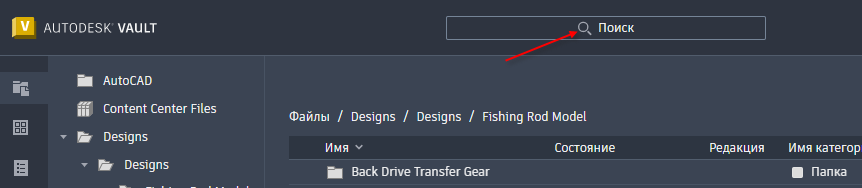
Нажмите кнопку «Поиск» на панели навигации, чтобы развернуть поле поиска.
Текущее рабочее пространство, которое обозначено в виде раскрывающегося меню слева от поля поиска, выбирается автоматически при нажатии строки поиска. Щелкните меню, чтобы выбрать другое рабочее пространство.
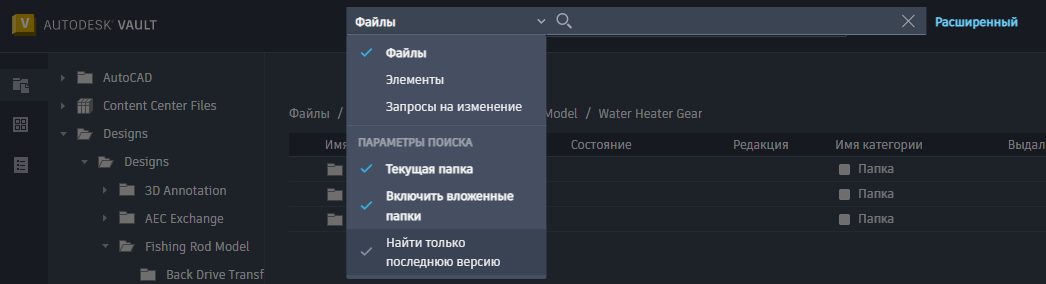
- Если в настройках администратора включен параметр «Показывать последнюю версию файла/элемента», параметр поиска «Найти только последнюю версию» отключается.
- Если в настройках администратора отключен параметр «Показывать последнюю версию файла/элемента», можно включить или отключить параметр поиска «Найти только последнюю версию».
Основной поиск
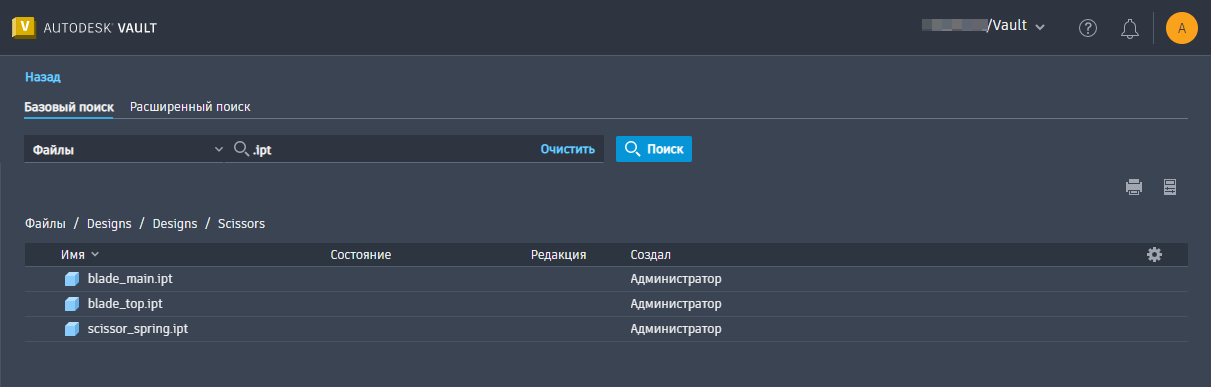
Основной поиск — поиск любого свойства, содержащего указанное ключевое слово. С помощью основного поиска можно выполнять поиск объектов в различных рабочих пространствах.
- Файлы: основной поиск выполняется только по файлам в текущей папке и/или вложенных папках, а также при необходимости выполняется поиск только последней версии.
- Элементы: при основном поиске отображаются только элементы, а при необходимости выполняется поиск только последней версии.
- Запросы на изменение: основной поиск выполняется только по запросам на изменение.
- Выберите рабочее пространство для поиска.
- Выберите параметр поиска: «Текущая папка» и/или «Включить вложенные папки» или «Найти только последнюю версию». По умолчанию выбран параметр «Включить вложенные папки».
Если параметр «Текущая папка» не выбран, параметр «Включить вложенные папки» также отключен по умолчанию.
- Укажите поисковый запрос в поле ввода и нажмите клавишу ENTER.
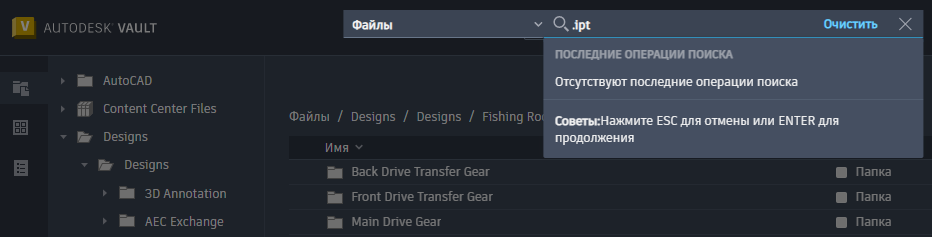
Результаты поиска отображаются на основном виде. Нажмите «Очистить», чтобы очистить поле поиска.
Расширенный поиск
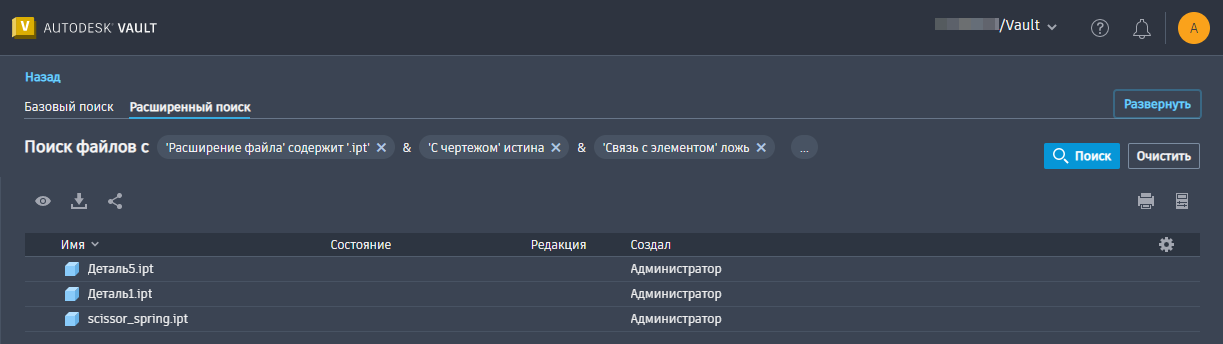
Расширенный поиск можно использовать для создания сложных запросов с несколькими критериями поиска.
Поиск объектов можно выполнять в любом месте хранилища и в различных рабочих пространствах с использованием критериев расширенного поиска. По умолчанию расширенный поиск выполняется в рабочем пространстве, в котором он запущен. Например, если выбрано рабочее пространство «Элементы» и выполняется расширенный поиск, результаты поиска будут получены только из рабочего пространства «Элементы».
Для выполнения расширенного поиска необходимо указать свойство, условие и значение. Чтобы начать поиск, нажмите кнопку «Поиск» на панели навигации или «Расширенный» рядом с полем поиска.
- На вкладке «Расширенный поиск» выберите рабочее пространство поиска в раскрывающемся меню «Поиск».
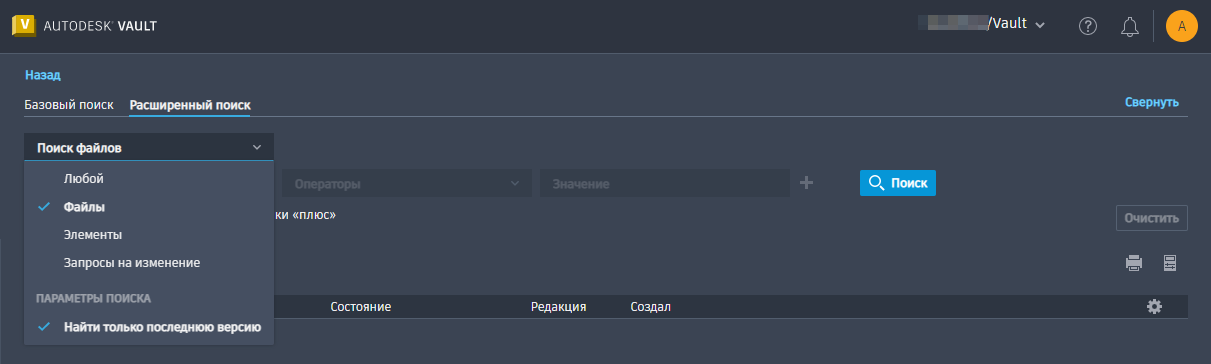
- Укажите критерии поиска.
- Нажмите
 , чтобы добавить критерии.
- Нажмите кнопку «Поиск».
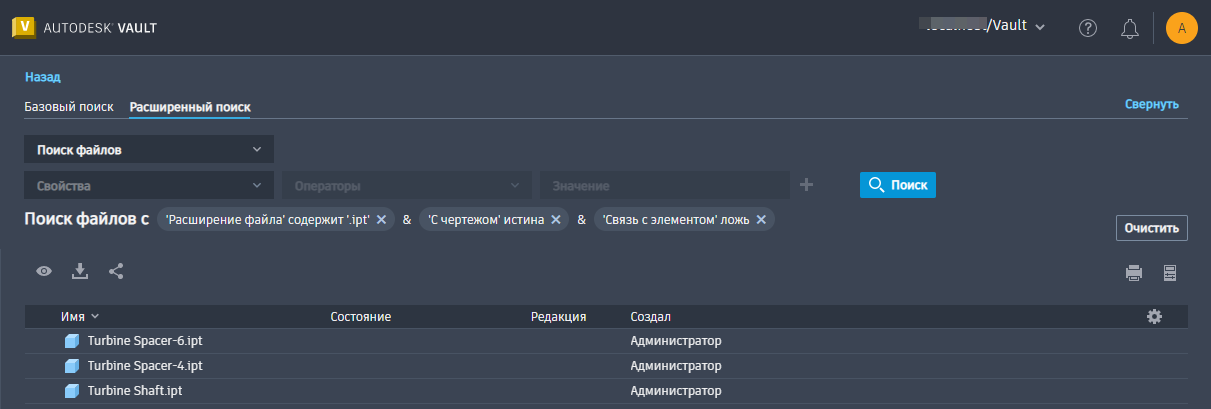
Объекты, соответствующие критериям поиска, отображаются на странице «Результаты поиска». Результаты поиска отображаются до следующего использования функции расширенного поиска.
- Нажмите
 , чтобы удалить отдельные параметры поиска, или нажмите кнопку «Очистить», чтобы удалить все параметры поиска.
Кроме того, можно изменить существующие критерии поиска.
- Выберите критерии поиска, чтобы они стали доступными для редактирования.
- Измените критерии поиска и нажмите
 .
.
- Нажмите кнопку «Поиск».

Сохранение критериев поиска
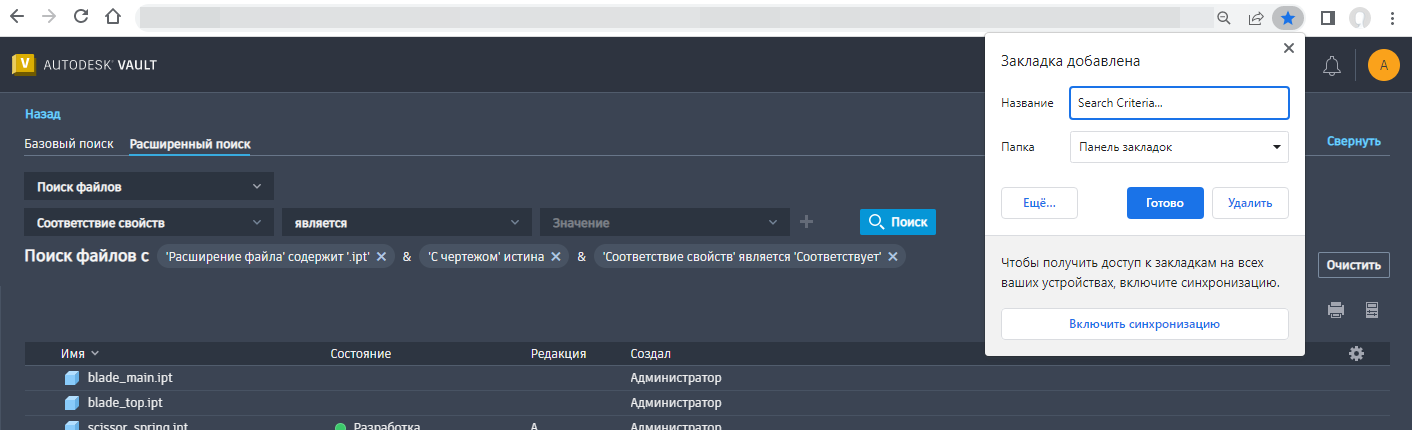
Можно сохранить расширенный поиск с требуемыми критериями в закладке веб-браузера, чтобы не тратить время на настройку при повторном использовании. Просто щелкните закладку, чтобы снова выполнить поиск с сохраненными критериями. Это может быть особенно удобно для сложных запросов, которые будут использовать многократно.
Развертывание/сворачивание панели поиска
- Нажмите кнопку «Свернуть», чтобы скрыть параметры поиска.
- Нажмите кнопку «Развернуть» для выбора или просмотра параметров поиска.