在“运动剪辑”面板中,指定产生运动剪辑的全局对象。也可以在此创建运动剪辑。
-
选择群组对象。 >
 “修改”面板 > “全局剪辑控制器”卷展栏 > “新建” > 选择全局剪辑对象。 > 在列表中选择对象。 > “编辑” > “合成”对话框 > “运动剪辑”面板
界面
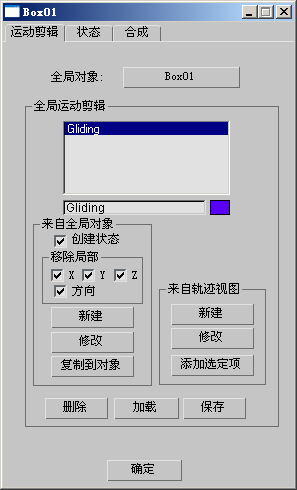
- 全局对象
-
单击全局对象并在“选择要复制的全局对象”对话框中选取包含动画(所有剪辑)的对象。
- [运动剪辑列表窗口]
-
运动剪辑列表。所创建的剪辑会在此列表中显示。
- [剪辑名称字段]
-
重命名选定的运动剪辑。
- [色样]
- 单击可为选定的运动剪辑选择新颜色。
“来自全局对象”组
- 创建状态
-
创建带参数的新状态,这些参数是运动剪辑的具体参数,诸如速度、方向、加速度等。
character studio 评估对象的运动和方向,并相应地创建包含参数集的新状态。
- 移除局部 X/Y/Z/ 方向
-
打开这些选项之一或全部可从运动剪辑中去除变换和方向数据。
建议用全横向运动设置全局对象的动画。然后,character studio 会基于全局对象的实际运动创建状态。在状态创建完成后,动画就从对象中去除了。当链接到全局对象克隆体的代理接近在状态中记录的实际运动时,那么适当的状态就会用于触发该运动剪辑。
这种技术用来使脚步滑动最小化。如果要制作多足动物的动画,应该制作横向运动和腿部运动的动画。然后创建剪辑,该剪辑用来记录并随后去除所创建的横向运动。当代理接近于最初在全局对象中创建的速度和方向时,腿部运动剪辑会被状态激活;腿部运动相对于速度来说就会变得精确,从而防止脚部滑动。
- 新增特性
-
创建新的运动剪辑。显示“运动剪辑参数”对话框,在该对话框中可以指定剪辑的名称和持续时间。
这将选中所有活动的控制器。
- 修改
-
修改运动剪辑的参数。高亮显示要修改的剪辑,然后单击“修改”。显示“运动剪辑参数”对话框,在该对话框中可以指定剪辑的名称和持续时间。
同样,如果更改了全局对象中的动画,只需单击“修改”,然后单击“确定”关闭对话框即可将其重新应用于剪辑。更改会影响到所有正在合成的对象。
- 复制到对象
-
高亮显示的运动剪辑中的关键点被复制回全局对象。删除在那部分全局对象运动中的现有运动关键点。
可以用若干种方式来使用此功能。首先,如果更改了全局对象中的动画,可以用“复制到对象”从已存的运动剪辑中进行恢复。同样,如果在“轨迹视图”(“全局轨迹”
 “块控制”“全局运动剪辑::...”)中编辑该剪辑,则可以通过“复制到对象”将其应用于全局对象。
“来自轨迹视图”组
- 新增特性
-
创建运动剪辑,该运动剪辑来自于“轨迹视图”中的运动轨迹。
在“轨迹视图选取”对话框中指定轨迹。“运动剪辑参数”对话框在“轨迹视图选取”对话框退出时显示。
- 修改
-
更改轨迹视图中的轨迹来源以修改列表中的某个运动剪辑,同时还可以修改它的名称及持续时间。
在“轨迹视图选取”对话框中指定轨迹。“运动剪辑参数”对话框在“轨迹视图选取”对话框退出时显示。
- 添加选定项
-
创建运动剪辑,该运动剪辑仅来自于“轨迹视图”中的选定轨迹。
- 删除
-
删除列表中高亮显示的剪辑。
- 加载
-
加载运动剪辑文件(.clp)。显示“加载运动剪辑”对话框。用“保存”命令来创建 .clp 文件。
- 保存
-
把运动剪辑存入 .clp 文件中。显示“保存运动剪辑”对话框。