“显示”卷展栏
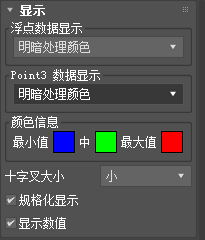
使用“显示”卷展栏可自定义数据在视口中的显示方式。
- 浮点数据显示
- 将浮点数据显示为标记或明暗处理颜色。
- Point3 数据显示
- 将 Point3 数据(向量)显示为位置记号、颜色记号、向量或明暗处理颜色。
- 颜色信息
- 设置颜色显示以对数据的最小值到最大值进行可视化。单击色样以更改相关的颜色。
提示: 如果将最小值和最大值设为黑色,中间值设为白色,您可以以灰度显示对象轮廓的数据。
- 十字叉大小
- 将标记大小更改为小、中或大。
- 规格化显示
- 应用规格化操作以平滑显示的数据。
- 显示数值
- 显示实际数值数据,覆盖所有其他可视化效果。
“参数”卷展栏
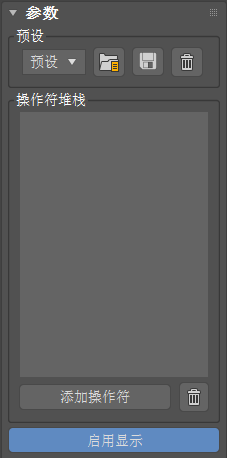
使用“参数”卷展栏来添加操作符、保存和加载预设,以及在视口中启用数据的可视显示。
- 预设
- 在下拉菜单中,从预设操作符堆栈列表中进行选择,包括:
- 角度遮罩
- 自动边折缝权重
- Delta Mush
- 泥土贴图
- 边磨损遮罩
- 展开元素
- 映射到软选择
- 随机元素颜色
-
平滑推力
- 反转软选择:反转软选择输入。
- 选择选定多边形的边界边:将输入到 DCM 的选定多边形面数据转换为边界边选择。
- 按平滑组选择硬边:选择几何数据的“硬”边,如平滑组边界所定义。
- 选择开放边:选择几何数据上的开放边。
- 选择开放边顶点:仅选择开放边的顶点。
- 选择 UV 接缝边:选择几何数据中也是 UV 接缝的边。
- 选择顶部:选择面向 +Z 方向的顶点。可以更改“缩放”操作符以调整衰减角度。
- 按元素选择多边形:将输入到 DCM 的多边形面选择转换为选择形成元素的所有连续面。
- 将面顶点颜色转换为顶点颜色:将按基于面的顶点颜色数据转换为按顶点颜色数据。
- 将材质 ID 转换为平滑组:将材质 ID 指定转换为平滑组。
新预设添加
- 单击
 加载选定的预设。
- 单击
 将当前堆栈保存为预设。保存预设时,您可以为其指定名称以及将光标悬停在列表中的名称上时显示的可选工具提示。
- 单击
 可删除选定的预设。
预设存储在 3ds Max <版本>\en-US\plugcfg\DataChannelPresets 中。
- 操作符堆栈
- 显示进程堆栈中当前添加的操作符。拖放操作符以对其重新排序。右键单击操作符以打开上下文菜单。
提示:
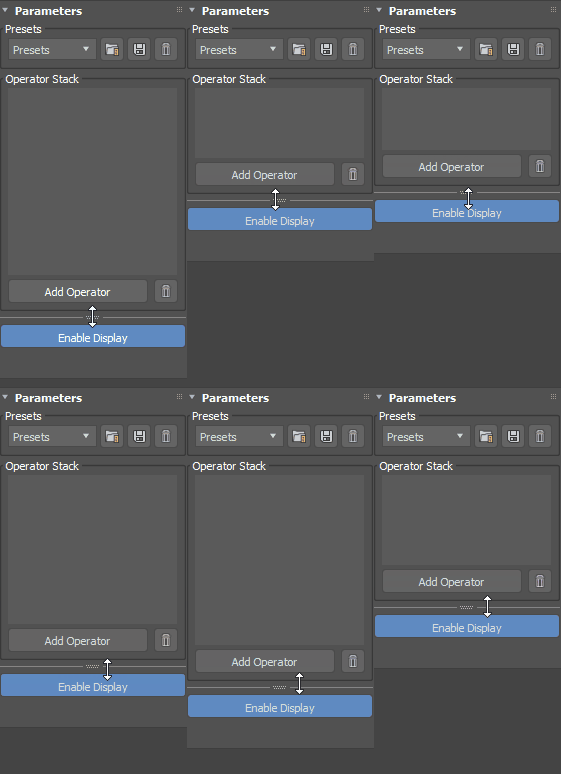
 使用大小调整器控制柄调整堆栈高度,在取消选择并重新选择修改对象或者关闭并重新启动 3ds Max 时,将保留堆栈高度。
- 添加操作符
- 单击以打开“添加操作符”对话框。
- 启用显示
- 单击以在视口中启用数据的可视显示。
“添加操作符”对话框
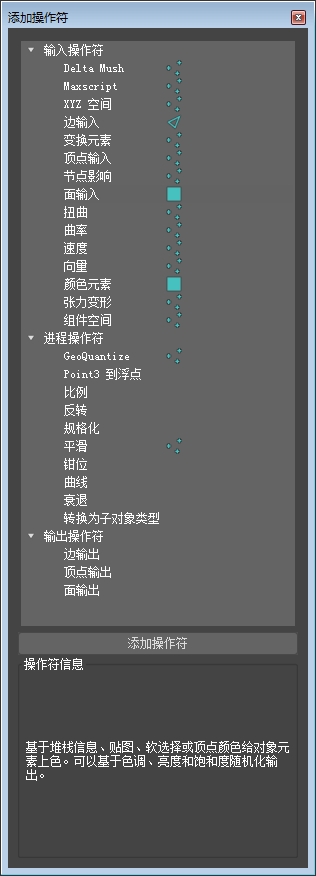
使用“添加操作符”对话框可向堆栈中添加输入、进程和输出操作符。
- 操作符列表
- 显示可用操作符列表及其通道类型(边、面或顶点)。
- “添加操作符”按钮
- 将操作符添加到进程堆栈。您还可以将列表中的操作符拖放到堆栈中所需的位置。
- 操作符信息
- 显示当前选定操作符的简短描述。
上下文菜单
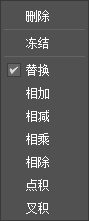
右键单击操作符将显示上下文菜单(如果可用)。使用此菜单可冻结操作符,并更改混合模式。
注: 输出操作符不会显示对应的上下文菜单。此外,放置在堆栈顶部的所有输入操作符必须设置为“替换”,否则会出现错误;但是,放置在堆栈中其他位置的输入操作符可以使用其他混合模式。
- 删除
- 删除选定的操作符。
- 冻结
- 冻结操作符,因此值不会更新,捕获冻结帧处的输入状态。冻结的操作符在堆栈中显示为蓝色。
- 替换

- 用新值替换现有值。
- 相加

- 将值与现有值相加。
- 相减

- 从现有值中减去值。
- 相乘

- 将值与现有值相乘。
- 相除

- 将值除以现有值。
- 点积

- 基于现有向量和输入向量之间的点积提供浮点值。
- 叉积

- 基于现有向量和输入向量之间的叉积提供向量。
曲线编辑器
使用曲线编辑器通过功能曲线自定义以下操作符参数:
| 操作符: | 参数: |
| 衰退 | 自定义衰退曲线 |
| 曲线 | 曲线控制 |
| 节点影响 | 衰减形状、随时间而变的强度、随时间而变的半径 |
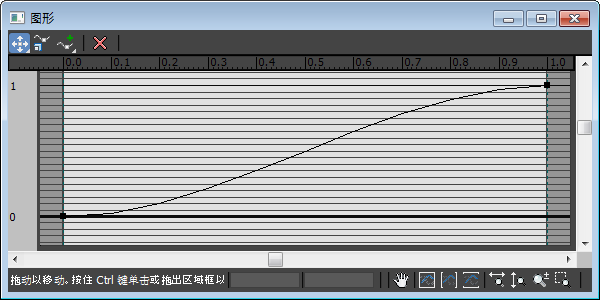
主工具栏
使用这些图标来添加、删除、移动和缩放控制点。
提示: 可以按住 Ctrl 键单击或拖出区域框以便同时选择多个控制点。
- 移动图标
- 可以在曲线上移动控制点。
-
 “移动 XY”,以自由移动控制点。您也可以右键单击一个点,然后选择。
-
 “移动 X”,仅水平移动控制点。您也可以右键单击一个点,然后选择。
 “移动 Y”,仅垂直移动控制点。您也可以右键单击一个点,然后选择。
从下拉菜单中选择以下操作之一:
-
- “缩放”图标

- 可以放大和缩小选定的控制点。
- “添加点”图标
- 可以在曲线上添加点。
 “添加角点”,以添加固定的控制点。
 “添加 Bezier 点”,以添加具有可调整切线控制柄的控制点。
从下拉菜单中选择以下操作之一:
您也可以右键单击一个点,然后选择“角点”(无切线控制柄)、“Bezier-平滑”(切线控制柄一起移动)或“Bezier-角点”(切线控制柄独立移动)来更改插值模式。
- “删除点”图标

- 可以从曲线上删除控制点。
“导航”工具栏
使用这些图标在编辑器窗口中平移和缩放。
- “平移”图标

- 启用并拖动以平移视图。
- “最大化显示”图标

- 将所有控制点都显示在编辑窗口中。
- “水平方向最大化显示”图标

- 将所有控制点水平显示在窗口中。
- “垂直方向最大化显示”图标

- 将所有控制点垂直显示在窗口中。
- “水平缩放”图标

- 启用并拖动以水平缩放。
- “垂直缩放”图标

- 启用并拖动以垂直缩放。
- “缩放”图标

- 启用并拖动以放大和缩小。
- “缩放区域”图标

- 启用并拖动以缩放到特定区域。