通过“生成预览”对话框,可在活动视口中创建动画的 AVI 文件或自定义文件类型预览。还可以将预览渲染到指定的设备中。
默认情况下,完成预览后,3ds Max 将启动媒体播放器来播放准备好的预览 _scene.avi 文件。如果不想启动媒体播放器,请清除“完成时播放”复选框。
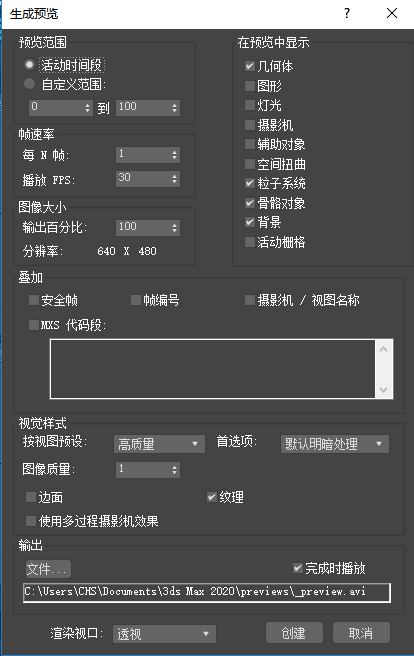
“预览范围”组
- 活动时间段
- 仅在预览中包含活动时间段。
- 自定义范围
- 仅在预览中包含范围中指定的帧。
“帧速率”组
- 每 N 帧
- 提供常规采样,方法是在预览中仅包含每个第 N 帧(数字由您指定)。
- 播放 FPS
- 以每秒帧数为单位指定播放帧速率。
“图像大小”组
将预览的分辨率设置为当前输出分辨率的百分比。在“渲染设置”对话框上设置输出分辨率。例如,如果渲染输出分辨率是 640X480,且您将“输出百分比”设置为 50,则预览分辨率为 320x240。
注: 预览图像的大小受视图面板区域(包含视口的区域)大小的限制。设置将限制为允许预览图像适配视图面板区域的最大值。
“在预览中显示”组
指定在预览中显示的内容。选项包括:
- 几何体
- 形状
- 灯光
- 摄影机
- 辅助对象
- 空间扭曲
- 粒子系统
- 骨骼对象
- 背景
- 活动栅格。
“在预览中显示”组(原有视口)
对于原有视口(Direct3D 或 OpenGL),指定要包括在预览中的对象类型。使用“帧编号”可打印 AVI 文件每个帧左上角中的帧编号。背景包括预览中指定的视口背景。
“叠加”组
指定要叠加在预览帧顶部的其他信息。选项包括:
- 安全帧
- 帧编号
- 摄影机/视图名称
- MXS 代码段
无法更改叠加输出的外观(颜色、字体大小等)。
“MXS 代码段”是为预览的每一帧执行的 MAXScript 代码,其输出将叠加在每一渲染帧上。例如,此语句会添加版权声明和当前帧编号:
print("(c)Example " + sliderTime as String)
对于可以执行的 MAXScript 没有限制,但出于性能原因,应将其限制为访问帧和场景信息。
“视觉样式”组(Nitrous 视口)
- 按视图预设
- 选项包括“高质量”、“标准”、“性能”或“DX 模式”。
- 首选项
- 设置对象的渲染方式。选项包括:
- 默认明暗处理
- 线框
- 粘土
- 面
- 边界框
- 隐藏线
- 平面颜色
- 模型帮助
- 石墨
- 彩色铅笔
- 涂墨
- 彩色墨水
- 亚克力
- 彩色蜡笔
- 技术
- 边面
- 在预览中包含面的边。
- 使用多过程摄影机效果
- 在预览中包含具有多个摄影机过程的效果。
- 纹理
- 在预览中包含纹理。
“渲染级别”组(原有视口)
- [“渲染级别”下拉列表]
- 对于原有视口(Direct3D 或 OpenGL),指定要在预览中使用的视口渲染方法。
输出组
- 完成时播放
- 创建预览后,打开媒体播放器并自动播放预览。
- 文件
- 打开“生成动画序列文件”对话框。
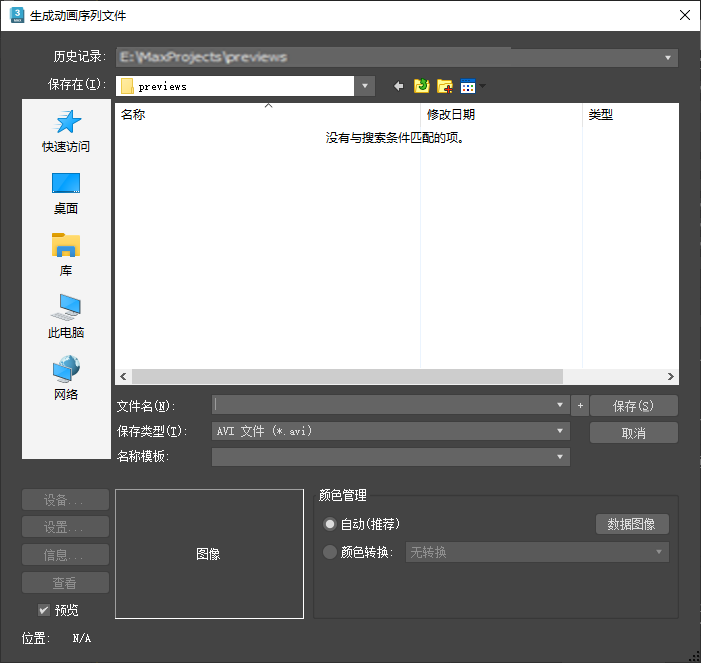
- 文件名
- 指定文件名。如果希望采用特定格式,请先从“名称模板”列表将其选中。
- 另存为类型
- 指定保存的文件类型。此列表还用作过滤器。
- 名称模板
- 可基于 3ds Max 场景和系统设置选择文件名,其中:
- <scene> 是 MAX 场景文件的根名称
- <camera/view> 是活动摄影机或视口的名称
- <mm> 是月
- <dd> 是日
- <yyyy> 是年。
- 文本字段可用于创建新的模板。您输入的任何文本都将成为名称模板的一部分。除了默认模板外,最多还可以保存 10 个自定义模板。保存的模板达到最大数量后,输入的新模板将取代列表中的第一个自定义模板。
- 设备
- 可用于选择硬件输出设备,例如,数字视频录制器。设备及其驱动程序以及 3ds Max 插件必须都安装在系统上。
- 设置
- 显示选定文件类型的控件。这些控件因不同的文件格式而异。根据需要更改设置。
- 信息
- 显示有关高亮显示文件的扩展信息,例如帧速率、压缩质量、文件大小以及分辨率。此处的信息取决于用文件类型保存的信息类型。
- 视图
- 在文件实际分辨率下显示高亮显示文件。如果文件是影片,则打开媒体播放器。
- 颜色管理 [仅限 OCIO 颜色管理模式]
-
控制保存输出文件时如何从渲染空间转换颜色。
- 自动(推荐)
- 应用在颜色管理设置中指定的输出颜色变换,但 EXR 和其他在这种情况下不应用任何转换的线性格式除外。启用“自动”时,将应用的变换在“颜色转换”下以只读方式显示。
- 颜色转换
- 指定要应用于渲染输出文件的变换类型。
- 无转换:保存未变换的渲染空间值。如果图像将进一步处理,这是最佳选择,但通常不适用于预览。
- 颜色空间转换:用于从“颜色空间”下拉列表中选择变换,以将颜色从渲染空间转换为另一个空间。例如,您可以匹配特定文件(例如来自数码摄影机的文件)的颜色空间,前提是该空间在配置文件中可用。
- 显示/视图变换:用于将“显示”和“视图”变换的任何可用组合应用于渲染的图像。使用 3ds Max 的默认配置文件时:
- 对于典型预览,请将“显示”设置为“sRGB”,将“视图”设置为“ACES 1.0 SDR-video”。
- 要模拟仅剪裁 1.0 以上颜色的旧工作流,请将“显示”设置为“sRGB”,将“视图”设置为“Un-tone-mapped”。
- 您可以将其他组合用于特定目的,例如,在摄影色调贴图(例如“ACES 1.0 SDR-video”)中烘焙,以用于其他显示(例如“DCI-P3 D65”)。
- 颜色空间
- 当将“转换”设置为“颜色空间转换”时,为渲染文件选择颜色空间。选项列表取决于配置文件。使用 3ds Max 的默认配置文件,可以选择图像输入支持的任何空间。
- 显示
- 当“转换”设置为“显示/视图变换”时,选择要为其编码渲染图像的显示。选项列表取决于配置文件中可用的显示。
- 视图变换
- 当“转换”设置为“显示/视图变换”时,选择色调贴图。选项列表取决于配置文件中可用的视图变换。
- 数据图像
- 将“颜色转换”设置为“颜色空间转换”,将“颜色空间”设置为“原始”。这通常用于渲染包含非颜色数据(如法线、运动向量等)的文件,但通常不适用于预览。
- Gamma [仅限 Gamma 工作流颜色管理模式]
- 指定如何处理用于输出的 Gamma。
- 自动(推荐)
- 根据输出格式的位深度自动确定 Gamma。低动态范围图像(8 位或 16 位)假定拥有标准 sRGB 的 Gamma 值 2.2,而高动态范围(浮点或对数)图像则假定为使用 Gamma 值 1.0(无修正)。
对于大多数场景而言,应将 Gamma 处理保留为“自动”。
- 覆盖
- 使用为 Gamma 指定的值。
- 数据图像
- 激活“覆盖”,并将值设置为 1.0。这通常用于渲染包含非颜色数据(如法线、运动向量等)的文件,但通常不适用于预览。
- 预览
- 显示所选文件的缩略图。
- 位置
- 显示完整文件路径。
- 渲染视口
- 此列表显示当前可见视口的名称,在此可以从“生成预览”对话框选择要渲染的视口。
- 创建
- 创建动画预览。
- 取消
- 关闭对话框而不创建或保存预览。