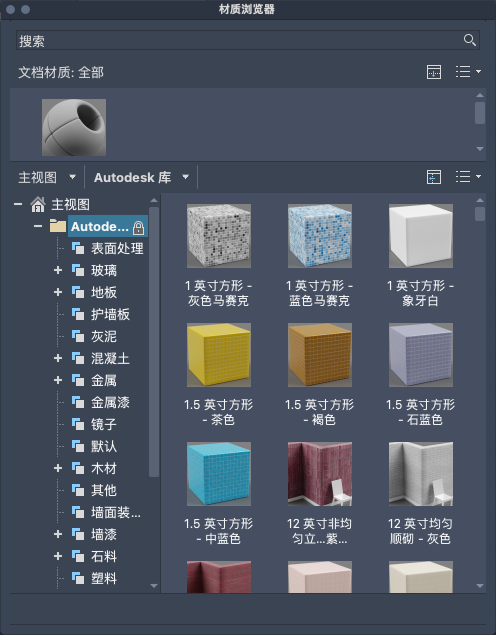
“材质浏览器”让您可以导航和管理材质。
概要
还可以在“材质浏览器”中管理材质库。它还让您可以在所有打开的库和图形中搜索材质并进行排序。
提示列表
将显示以下提示:
搜索
在已加载的库中搜索材质。
文档材料
显示使用当前图形保存的材质。
使用下拉列表左侧的按钮,可隐藏或显示树视图。
使用右侧的下拉列表,可过滤列表中显示的材质以及它们的显示方式。以下过滤器和选项可用:
- 文档材料
-
控制哪些材质显示在列表中。
- 全部显示。显示当前图形中的所有材质。(默认选项)
- 显示应用的。仅显示当前图形中正在使用的材质。
- 显示选定的。仅显示应用到当前图形中选定对象的材质。
- 显示未使用的。仅显示未在当前图形中使用的材质。
- 清理所有未使用的。 从当前图形中删除所有未使用的材质。
- 视图类型
-
控制库内容的详细信息视图显示。
- 缩略图视图。 所有材料都由缩略图和下方的材料名称表示。
- 列表视图。 所有材料都显示在网格中,其中列中会显示缩略图、名称、类型和类别。 (默认选项)
- 文本视图。所有材质都显示在网格中,列中会显示名称、类型和类别。不显示缩略图。
- 排序
-
控制文档材质的显示顺序。
- 按名称。按名称的字母顺序列出材料。(默认选项)
- 按类型。根据创建时使用的材质类型列出材质。
- 按材料颜色。按指定的颜色列出材料。该颜色可能与材料样例预览中所显示的颜色不同。
- 按类别。 按照材料添加至其中的类别列出选定库中的材料。
- 缩略图大小
-
调整列表中材质样例的大小。
- 16 x 16。缩略图的大小缩放为 16 x 16 像素。(默认选项)
- 24 x 24。缩略图的大小缩放为 24 x 24 像素。
- 32 x 32。缩略图的大小缩放为 32 x 32 像素。
- 64 x 64。缩略图的大小缩放为 64 x 64 像素。
当前库
显示选定库中的材质。展开“库”以显示“材质”列表中关联的材质。
使用下拉列表左侧的按钮,可隐藏或显示树视图。
使用右侧的下拉列表,来过滤选定库中的材质在列表中的显示方式。以下过滤器和选项可用:
- 图书馆
-
控制哪个库是当前库以及库树的可见性。
- Autodesk Libray。标准库,其中包含 Autodesk 材质。
- 视图类型
-
控制库内容的详细信息视图显示。
- 缩略图视图。所有材料都由缩略图和下方的材料名称表示。(默认选项)
- 列表视图。所有材料都显示在网格中,其中列中会显示缩略图、名称、类型和类别。
- 文本视图。所有材质都显示在网格中,列中会显示名称、类型和类别。不显示缩略图。
- 排序
-
控制库中材质的显示顺序。
- 按名称。按名称的字母顺序列出选定库中的材质。(默认选项)
- 按类型。根据创建时使用的材质类型列出选定库中的材质。
- 按材料颜色。按材质的指定颜色列出选定库中的材质。该颜色可能与材料样例预览中所显示的颜色不同。
- 按类别。 按照材料添加至其中的类别列出选定库中的材料。
- 缩略图大小
-
调整列表中材质样例的大小。
- 16 x 16。缩略图的大小缩放为 16 x 16 像素。(默认选项)
- 24 x 24。缩略图的大小缩放为 24 x 24 像素。
- 32 x 32。缩略图的大小缩放为 32 x 32 像素。
- 64 x 64。缩略图的大小缩放为 64 x 64 像素。