使用适用于 Web 的图纸集管理器可以管理存储在 Forma Data Management(以前称为 Autodesk Docs)上的图纸集。
使用 Desktop Connector,您可以在本地导航和管理存储在 Forma Data Management 中的图纸集。
注: 您需要先拥有 Forma Data Management 帐户,然后才能连接到项目。有关如何设置和使用 Forma Data Management 的详细信息,请参见 Forma Data Management 帮助。
打开保存在 Forma Data Management 上的图纸集
通过执行以下操作之一,在 Forma Data Management 上浏览图纸集:
- 在适用于 Web 的图纸集管理器中,单击“打开图纸集”。

- 在“开始”选项卡中,单击“Autodesk Projects”。
- 在“文件资源管理器”中双击某个图纸集。
- 在 AutoCAD Web 应用程序 (https://web.autocad.com/) 中,连接到 Autodesk 项目,然后根据需要打开图纸集。
注: 使用“开始”选项卡中的“打开图纸集”对话框打开图纸集时,可能会触发对图纸集中所有文件进行不必要的同步。建议使用其他方法打开存储在 Forma Data Management 中的图纸集。
显示适用于 Web 的图纸集管理器
默认情况下,打开保存在 Forma Data Management 上的图纸集时,会显示适用于 Web 的图纸集管理器。否则,请执行以下操作以控制适用于 Web 的图纸集管理器的显示。
- 在命令提示下,输入“ssmdetectmode”。
- 输入“on”。
在云中创建图纸集
使用以下步骤创建要在云中使用的图纸集。
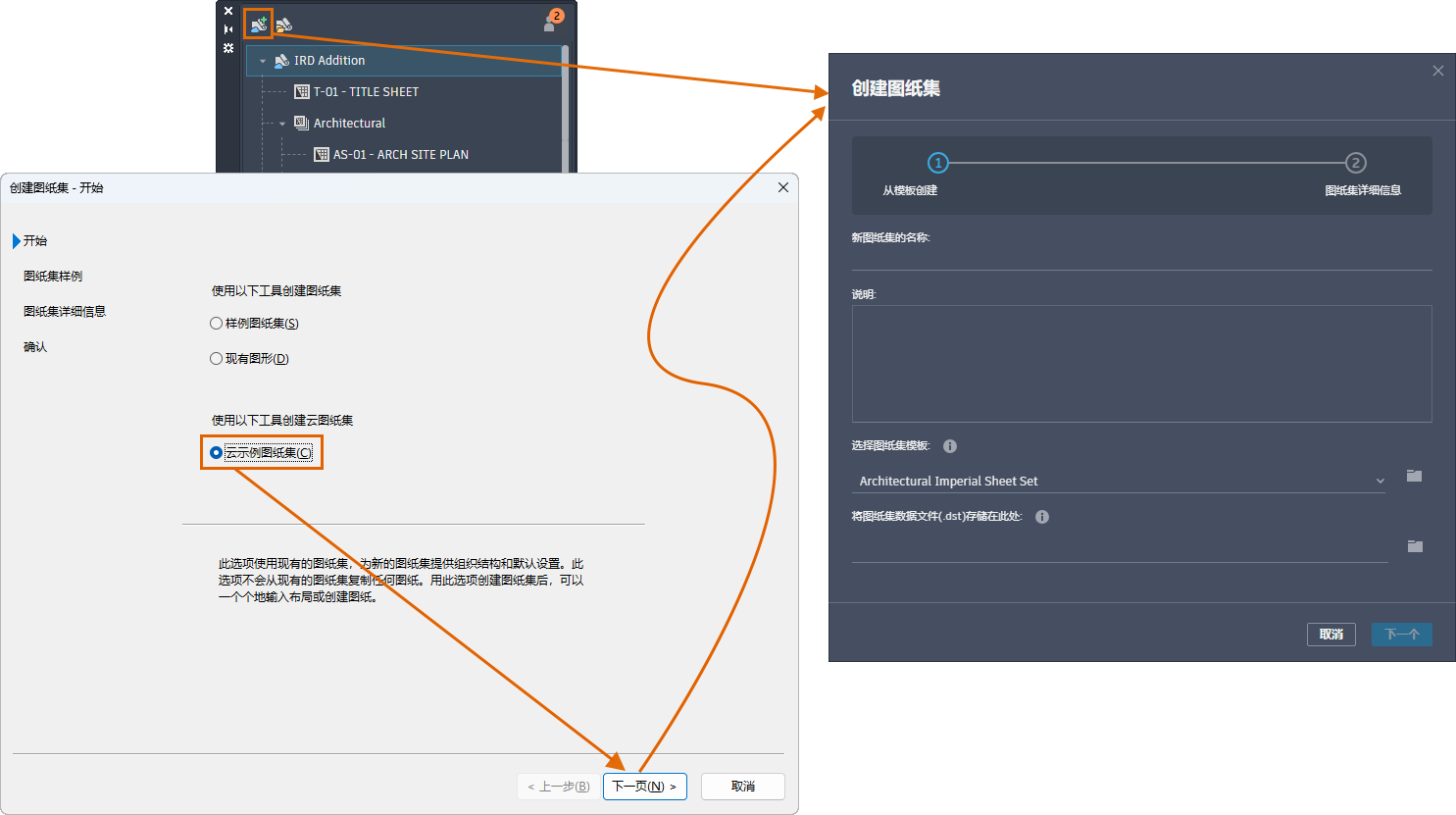
- 在 AutoCAD 桌面中,依次单击“应用程序”菜单

 “新建”“图纸集”。 查找
在 AutoCAD Web 应用程序中,在图纸集管理器上单击
 (创建图纸集)。
- 遵循“创建图纸集”向导中的步骤。
- 选择使用样例图纸集创建云图纸集的选项。
- 单击“下一步”。
- 在“创建图纸集”对话框中,输入新图纸集的名称、说明和位置。
- 选择一个图纸集模板。
- 单击“下一步”。
- 查看图纸集特性,然后单击“创建”。
注:
- 无法使用“创建图纸集”向导输入包含现有图纸集参照的图纸。
- 基于子集创建文件夹不适用于 Forma Data Management。
创建新的图纸集子集
- 在适用于 Web 的图纸集管理器中,在图纸集节点(位于列表的顶部)或现有子集节点上单击鼠标右键。选择“新建子集”。
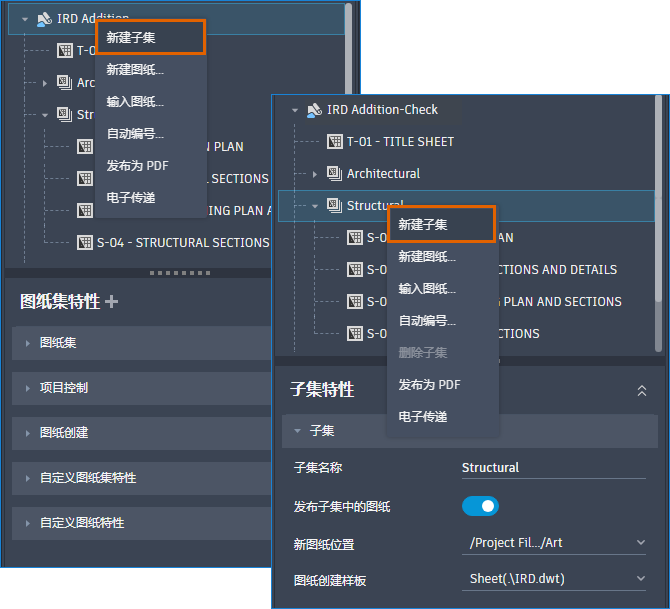
- 选择新子集(如果需要)。
- 在适用于 Web 的图纸集管理器底部的“子集特性”中,输入新子集的名称和其他特性。
删除子集
- 在适用于 Web 的图纸集管理器中,删除子集包含的任何图纸(如果需要)。
注: 只能删除空子集。
- 在子集上单击鼠标右键,然后选择“删除子集”。
创建新图纸
- 在适用于 Web 的图纸集管理器中,在图纸集节点(位于列表的顶部)或现有子集节点上单击鼠标右键。选择“新建图纸”。
- (可选)指定其他模板。
- 选择新图纸(如有必要)。
- 在适用于 Web 的图纸集管理器底部的“图纸特性”中,输入新图纸的名称和其他特性。
指定新图纸的位置
- 在适用于 Web 的图纸集管理器中,选择图纸集或子集。
- 在适用于 Web 的图纸集管理器底部的“图纸集特性”窗格中,展开“图纸创建”,然后单击“图纸存储位置”下拉列表。
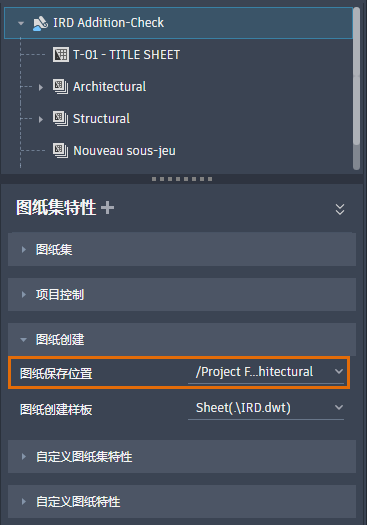 如果已选择子集,则在“子集特性”窗格下展开“子集”,然后单击“新图纸位置”下拉列表。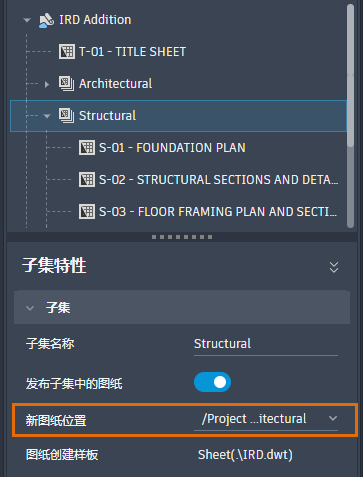
- 单击“浏览”。
- 在“指定图纸存储位置”对话框中,单击相应的复选框以选择文件夹。
重要: 选择图纸位置文件夹时,请勿单击文件夹名称。单击文件夹名称会显示文件夹中的内容,但不会选择该文件夹。
- 单击“选择”。
从图纸集删除图纸
- 在适用于 Web 的图纸集管理器中,在列表中的图纸上单击鼠标右键。
要删除多张图纸,请在按住 Ctrl 键的同时选择图纸,然后单击鼠标右键。
- 选择“删除图纸”。
注:
- 删除图纸会将图纸与图纸集解除关联;而不会删除与图纸关联的图形文件或布局。
- 删除图纸不会解锁图形文件。
对图纸或子集重新排序
- 在适用于 Web 的图纸集管理器中,选择图纸或子集。
要移动多张图纸,请在按住 Ctrl 键的同时选择每张图纸。
注: 无法同时移动多个子集。 - 将选定图纸或子集拖动到图纸列表上或其他子集下的任意位置。
重命名或重新编号图纸
- 在适用于 Web 的图纸集管理器中,在图纸上单击鼠标右键。选择“重命名和重新编号”。
- 在“重命名和重新编号”对话框中,指定以下内容:
- 图纸编号。指定选定图纸的图纸编号。
- 图纸标题。指定选定图纸的图纸标题。
- 布局名称。指定与选定图纸相关联的布局的名称。
- 文件名。指定与选定图纸相关联的图形文件的名称。
- 路径。显示图形文件的文件夹路径。
- 要对一系列图纸重新编号或重加标题,请单击“上一个”或“下一个”。
自动对新图纸编号
- 在适用于 Web 的图纸集管理器中,在图纸集或子集上单击鼠标右键。
- 在“自动编号”对话框中,指定以下内容:
- 前缀。将数字、字母或单词添加到选定图纸集或子集的新图纸中。
- 开始编号。指定新创建的图纸序列中的第一个编号。此字段仅接受零或正整数。
修改特性
- 在适用于 Web 的图纸集管理器中,选择图纸集、子集或图纸。
- 在适用于 Web 的图纸集管理器底部的“特性”窗格中,对图纸集、子集或图纸特性进行任何更改。
添加自定义特性
- 在适用于 Web 的图纸集管理器中,选择图纸集。
- 在适用于 Web 的图纸集管理器底部的“图纸集特性”窗格的右侧,单击
 以创建新的图纸集或图纸特性。
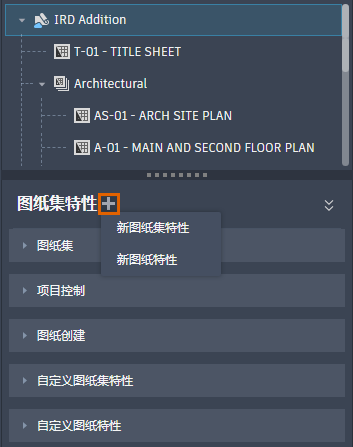
- 图纸集特性通常特定于“项目”(例如,合同号)。
- 图纸特性通常特定于每张图纸(例如,设计者的名字)。
- 要删除自定义特性,请在某个特性上单击鼠标右键并选择“删除”。
将布局输入到图纸集
注: 无法从锁定的图形输入图纸。
- 在适用于 Web 的图纸集管理器中,在图纸集或子集上单击鼠标右键。
- 选择“输入图纸”。
- 浏览到云位置,然后选择一个或多个要使用的图形。
- 单击“选择”。
- 选择要作为图纸输入到当前图纸集或子集中的布局。
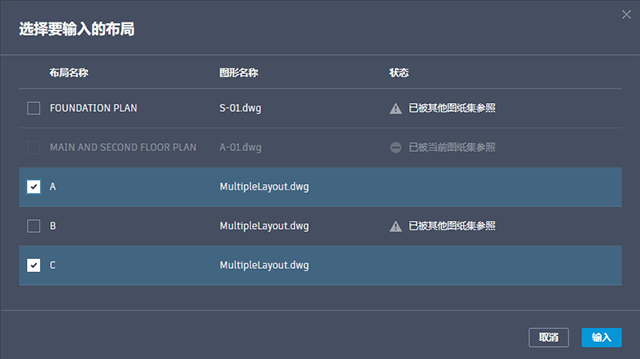
- 单击“输入”。
指定支持文件位置
- 在 web.autocad.com 上登录到 AutoCAD Web。
- 在左侧窗格中,执行下列操作之一:
- 如果 Autodesk 项目已列出,请继续下一步。
- 如果未列出 Autodesk 项目,请单击“添加 Autodesk 项目”。在“连接 Autodesk 项目”对话框中,选择要连接的项目,然后单击“完成”。
- 在“Autodesk 项目”下,单击要使用的项目。
注: 如果要使用的项目未在 Autodesk 项目下列出,请单击“连接项目”。在“连接 Autodesk 项目”对话框中,选择要连接的项目,然后单击“完成”。
- 在主区域中,单击“管理支持文件”以配置项目的支持文件。
- 在“支持文件”对话框中,上载支持文件并添加项目中图形和图纸集要使用的搜索路径。
有关上载和管理支持文件和搜索路径的详细信息,请参见 AutoCAD Web 应用程序帮助中的文件管理。
- 单击“完成”。
有关详细信息,请参见常见问题解答:如何设置图纸集的项目感知设置?
指定页面设置替代文件
发布图纸集时,可以使用在每个图形文件中定义的页面设置,也可以将页面设置替代应用于所有图形文件。
- 在适用于 Web 的图纸集管理器中,选择图纸集。
- 在适用于 Web 的图纸集管理器底部的“图纸集特性”窗格中,展开“图纸集”,然后单击“页面设置替代文件”下拉列表。
注: 该下拉列表显示存储在云图纸集的已配置支持文件文件夹中的图形样板 (DWT) 文件。
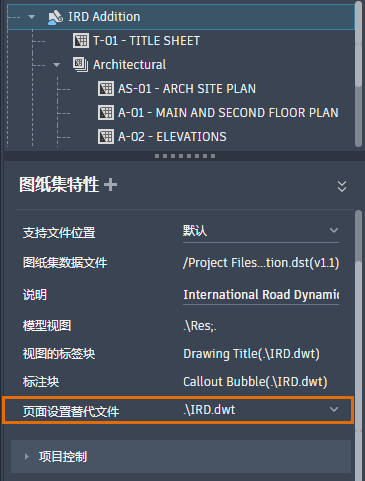
- 从该下拉列表中,选择一个 DWT 文件。如果所需文件不可用,请单击“浏览”以浏览支持文件文件夹以外的文件夹。
- 在“指定页面设置替代文件”对话框中,浏览到包含页面设置替代的图形样板 (DWT) 文件。
- 单击“选择”。
发布为 PDF
可以轻松地发布整个图纸集、图纸集子集、单张图纸。
- 在适用于 Web 的图纸集管理器中,在图纸集、子集或图纸上单击鼠标右键。
要发布多张图纸,请在按住 Ctrl 键的同时选择子集或图纸,然后单击鼠标右键。
- 选择“发布为 PDF”。
- 在“发布设置”对话框中,指定以下内容:
- 输出格式。定义如何发布文件。既可以将图纸发布为单个多页 PDF 文件,也可以发布为多个单页 PDF 文件。
- 文件名。指定单个多页 PDF 文件的名称,或指定包含多个 PDF 文件的 ZIP 文件名。
- 存储位置。指定创建 PDF 或 ZIP 文件的文件夹。
重要: 选择存储位置文件夹时,请勿单击文件夹名称。单击文件夹名称会显示文件夹中的内容,但不会选择该文件夹。
- 页面设置替代。在“页面设置替代文件”中指定要用于选定图纸的命名页面设置。
- 指定在指定的存储位置中存在重复名称时是否覆盖文件。
- 单击“发布”以开始发布过程。
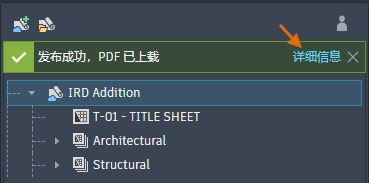
请留意在该过程中可能显示的任何通知。
- 在发布过程完成后,在通知上单击“详细信息”可查看有关已发布作业的信息(包括任何错误或警告)。
传递图纸集
可以以电子方式打包和发送图纸集或部分图纸集。
- 在适用于 Web 的图纸集管理器中,在图纸集、子集或图纸上单击鼠标右键。
要在传递中包含多张图纸,请在按住 Ctrl 键的同时选择子集或图纸,然后单击鼠标右键。
- 选择“电子传递”。
- 在“电子传递设置”对话框中,指定以下内容:
- 文件名。指定压缩传递包的名称。
- 存储位置。指定创建传递包的文件夹。
重要: 选择存储位置文件夹时,请勿单击文件夹名称。单击文件夹名称会显示文件夹中的内容,但不会选择该文件夹。
- 传递设置。指定用于传递包的设置。
- 指定在指定的存储位置中存在重复名称时是否覆盖文件。
- 单击“传递”。
添加图纸一览表
使用以下步骤为存储在 Forma Data Management 上的图纸集添加图纸一览表。
- 在 AutoCAD 桌面中,关闭适用于 Web 的图纸集管理器。
- 在命令提示下,将“SSMDETECTMODE”设置为“off”。
- 从 Forma Data Management 中,导航到所需 DST 文件位置。手动锁定文件,以防止其他用户编辑 DST 文件。
- 打开云 DST 文件。
关闭 SSMDETECTMODE 后,打开基于云的 DST 文件时应该会显示旧版图纸集管理器。
- 在旧版图纸集管理器中,在图纸集名称和子集或多个图纸集名称和子集上单击鼠标右键。单击“插入一览表”。
- 在“图纸一览表”对话框中,执行以下操作:
- 在“表格样式设置”组中,设置表格样式。
- 在“表格数据”选项卡中,为表格指定标题文字,并添加、删除或更改列条目的顺序。
- 在“子集和图纸”选项卡中,选择要包含在图纸一览表中的子集和图纸。
注: 如果稍后将图纸添加到子集,系统会自动提示更新图纸一览表。
- 单击“确定”。
- 在图纸集管理器中,在图纸集上单击鼠标右键,然后选择“关闭图纸集”。
- 从 Forma Data Management 中,导航到 DST 文件位置并手动解锁文件。
- 在 Autodesk 桌面中,将“SSMDETECTMODE”设置为“on”。
- 重新打开 DST 文件。
现在,当打开基于云的 DST 文件时,将显示适用于 Web 的图纸集管理器。