以下示例以使用 Trimble 和 Leica 测量数据采集设备所进行的案例研究为依据。 已执行了一个小场地测量,用来演示如何转换来自设备提供商的原始测量数据以及如何将其导入到 Autodesk Civil 3D 中。这些公司和其他公司直接支持 Autodesk Civil 3D,并使用外业手簿文件数据格式来演示 Autodesk Civil 3D 的优势。
该部分说明了准备将测量数据导入到 Autodesk Civil 3D 中的最佳实践。有关“要完成的测量现场”的详细信息,请参见要完成的测量现场。建议采用的基本顺序如下:
- 在每个控制器中创建一个代码集列表,从而以一致的方式采集数据。 使用单一的编码标准(例如此处所示的用于编码采样现场数据的代码)。
图元 代码 桩号 STN 足球场 FP 河底 BB 建筑物 BG 下斜路缘 DK 电线杆 EP 栏选 FE 大门 G 水沟 GU 围栏 HE 检查盖 IC 路缘 K 灯柱 LP 检修孔 MH 矩形检修孔 MHRECT 标记 MK 高架电线 OHW 标柱 PO 高程标记 SL 台阶 STEP 水池 TA 文本 TXT 树 TE - 在采集场地测量数据期间,可使用以前在 Autodesk Civil 3D 线条代码集中制定的编码约定。例如,建议在线条要素名称之后使用线条命令代码,例如“OHW B”,其中 OHW 是地物名称,B 是在线条代码集中定义的开始代码。在将数据导入到 Autodesk Civil 3D 中时,将使用该代码。
如果用户的数据采集器不支持使用线条代码集,则将使用诸如地物命令 BEG 等约定来指示地物线的起始。在使用一些尚不支持 Autodesk Civil 3D 的“要完成的现场”功能的数据采集转换工具时,可能要采用此方法。
如果在项目的测量数据采集阶段将地物命令插入到点描述中,则稍后将数据导入到 Autodesk Civil 3D 中时,会自动执行创建线条的过程。
- 使用“线条代码集”对话框(如图 1 中所示)来指定编码方法并编辑特殊代码、直线段代码和曲线段代码。
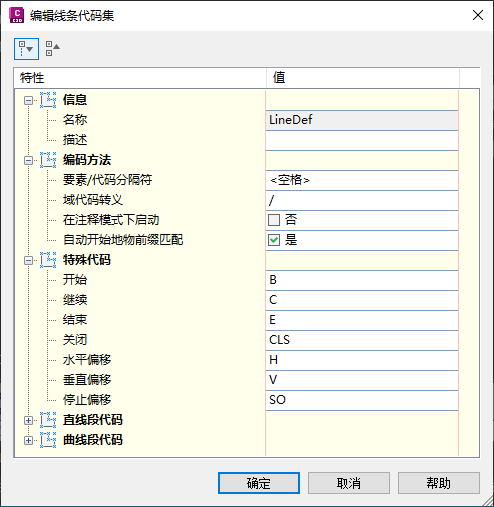
图 1:指定编码方法以实现一致性
注:建议使用 <空格> 作为字段/代码分隔符特性值。
- 使用描述码编辑器(如图 2 中所示)可创建合适的描述码集,以使这些代码与相应的样式点、标签描述和高程匹配。
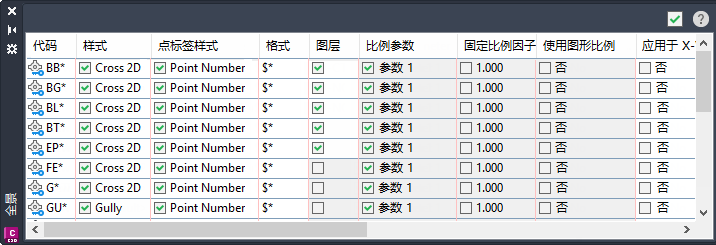
图 2:创建描述码编辑器
- 使用地物前缀数据库管理器(如图 3 中所示)来创建地物前缀库和地物样式,以使用这两者来接收线条代码并以合适的样式绘制线条。
注:
如果设置了地块线特性,则只应指定一个场地。
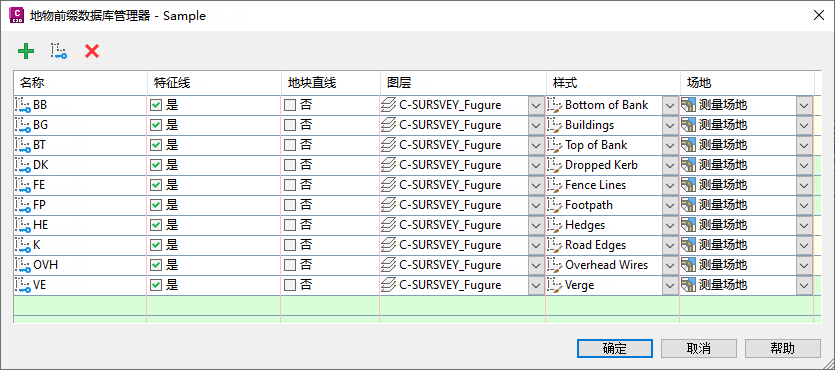
图 3:指定如何绘制导入的线条
您可以指定是将线条绘制为特征线还是绘制为地块线,还可以指明指定的图层、样式和场地。
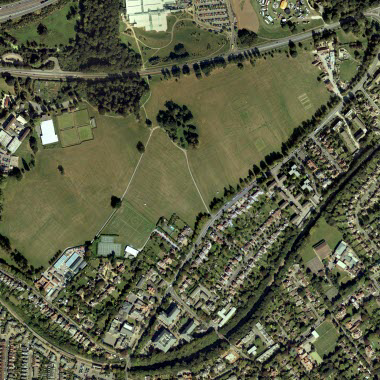
图 4:场地测量现场的鸟瞰照片
此工作流程中的以下两个步骤说明了导入和使用采样测量数据的结果。 此工作流程中的示例是图 4 中所示的场地。
- 导入测量数据。 将测量数据导入到 Autodesk Civil 3D 中后的结果如图 5 中所示。
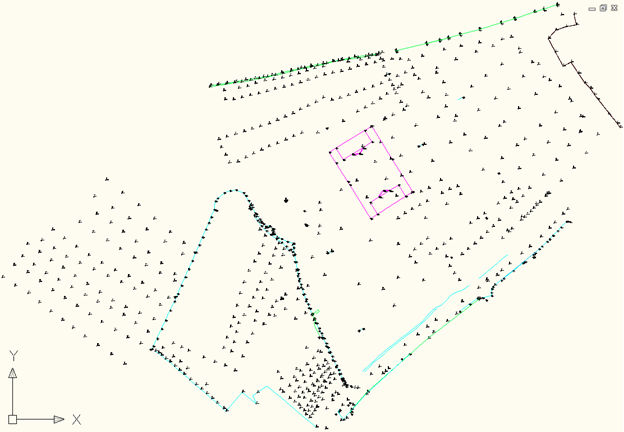
图 5:导入的测量数据
- 从特征线和点编组创建曲面。 然后指定等高线样式,如图 6 中所示。
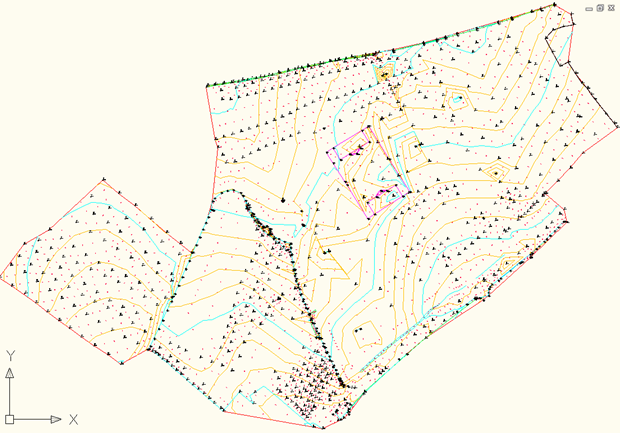
图 6:从特征线和点编组创建的、具有指定等高线样式的曲面
这样就完成了“要完成的测量现场”工作流程。
导入测量数据
本部分中所描述的测量采集设备与 Autodesk Civil 3D 兼容。
使用以下软件转换测量数据:
Trimble
使用针对 Autodesk Civil 3D 的 Trimble 链接附件(可从 www.trimble.com 获得),以直接连接至设备控制器和/或存储原始 .job 文件的位置。
检入数据后,该链接将检查是否有任何字母数字点编号,并对其进行相应地更改(因为这些编号不适用)。
Leica
Leica X-Change 软件 (www.leica-geosystems.com) 将 DBX 数据库用作原始测量数据格式。Autodesk Civil 3D 的 X-Change 插件用于将原始格式转换为外业手簿文件,以便导入到 Autodesk Civil 3D 中。