在本练习中,您将使用“导线测量编辑器”来创建测量数据。
“导线测量编辑器”用于编辑现有指定的导线测量的观测或为新导线测量输入导线测量观测。
本练习上接练习 1:使用工具空间测量选项卡创建测量数据。
创建新测量数据库
- 打开 Survey-4B.dwg(位于教程图形文件夹中)。
- 在“工具空间”的“测量”选项卡上的“测量数据库”上单击鼠标右键。 单击“新建本地测量数据库”。
- 在“新建本地测量数据库”对话框中,输入名称“测量 3”。 单击“确定”。
- 选择“工具空间”,并在“测量”选项卡的数据库“测量 3”上单击鼠标右键。 单击“编辑测量数据库设定”。
- 在“测量数据库设定”对话框的“测量类型默认值”下,指定以下参数:
- 角度类型: 角度
- 距离类型: 水平
- 垂直类型: 无
- 目标类型: 无
- 单击“确定”。
创建测量网络
- 在“工具空间”的“测量”选项卡上,展开“测量 3”数据库。 在“网络”集合上单击鼠标右键。 然后单击“新建”。
- 在“网络”对话框中,为“名称”输入“测量网络 3”。
- 单击“确定”。
设置导线测量并定义控制点
- 在“工具空间”的“测量”选项卡上,展开“测量数据库”
 “测量 3”“网络”“测量网络 3”。 在“导线测量”集合上单击鼠标右键。 然后单击“新建”。
- 在“新建导线测量”对话框中,为“名称”输入“导线测量 3”。 单击“确定”。
- 在“测量”选项卡上,选择“导线测量”集合。 在列表视图中,在“导线测量 3”上单击鼠标右键。 单击“编辑导线测量”。
- 在“指定初始设置”对话框中,指定以下参数:
- 初始桩号:1
- 初始后视:4
- 单击“确定”。
- 将显示一条消息,表明初始桩号点 1 未被定义。 单击“是”以对其进行定义。
- 在“新建控制点”对话框中,指定以下参数:
- 点编号:1
- 东距:1000
- 北距:1000
- 描述:STA 1
- 单击“确定”。
- 将显示一条消息,表明后视点 4 未被定义。 单击“是”以对其进行定义。
- 将显示一条消息,表明必须创建后视方向。 单击“是”以创建它。
- 在“新建方向”对话框中,指定以下参数:
- 方向:45
- 方向类型: 方位角
- 单击“确定”。
将显示“导线测量编辑器”。
- 在编辑器的右侧,为“桩号 1,后视 4”指定以下参数:
 {p}
{p}
- (点编号):2
- 角度:90
- 距离:100
- 描述:STA 2
- 为“桩号:2,后视:1”指定以下参数:
- (点编号):3
- 角度:90
- 距离:100
- 描述:STA 3
- 为“桩号:3,后视:2”指定以下参数:
- (点编号):4
- 角度:90
- 距离:100
- 描述:STA 4
-
为“桩号:4,后视:3”指定以下参数:
- (点编号):1
- 角度:90
- 距离:100
注: 如果未在导线测量编辑器中看到“桩号 4,后视 3”的条目选项,请单击 保存导线测量信息,然后关闭并重新打开导线测量编辑器。
- 单击 以保存导线测量信息。
- 在“测量”选项卡上的“测量网络 3”上单击鼠标右键,然后单击“插入到图形”。
新测量数据将显示在图形中。
下图显示了网络的外观。
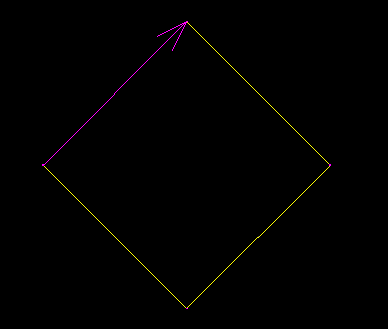
要继续学习此教程,请转至练习 3:使用测量命令窗口创建测量数据。