从电气目录数据库插入零件或编辑目录数据库。
 功能区:
功能区:
 。
。
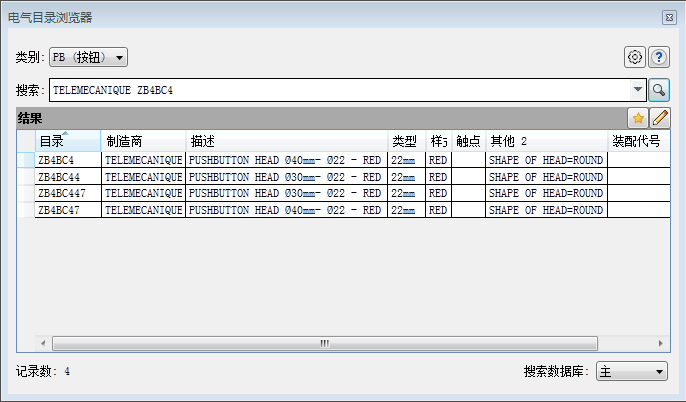
选项列表
将会显示以下选项。
- 种类
-
选择要搜索的目录表。
- 搜索
- 指定搜索条件。系统仅在浏览器中显示的字段中执行搜索。假定执行 AND 操作。支持使用 OR 和“精确短语”表达式。 示例:
- Red Illuminated - 在显示的任意字段中显示包含 Red 和 Illuminated 的记录,但不一定将它们显示在一起
- Red OR Illuminated - 在显示的任意字段中显示包含 Red 或 Illuminated 的记录
- "Red Illuminated" - 在显示的任意字段中显示包含该精确短语的记录
键入搜索文字时,在下拉列表中会显示与搜索文字匹配的制造商名称和以前的搜索。
注: 由“装配列表”值定义的子部件条目不会包含在搜索结果中。使用目录浏览器的编辑模式可以查看和编辑子部件条目。 -

- 打开“选项”对话框,您可以在其中定义主电气目录数据库和二级电气目录数据库。
-

- 基于搜索文字执行搜索。
-

-
显示以前添加到激活类别的收藏夹列表的目录条目。
-

-
切换到编辑模式,您可以在该模式下添加目录条目和编辑现有目录条目。
- 搜索数据库
- 控制哪个数据库处于激活状态;哪个数据库为主数据库或二级数据库。如果没有为激活项目定义二级数据库,则二级数据库选项将处于禁用状态。
- 列标题
- 基于选定列的值对结果进行排序。
列表头关联菜单
在结果区域中的任意列标题上单击鼠标右键可显示关联菜单。
- 列标签列表
- 控制列的可见性。
- 更多...
- 显示“要显示的列”对话框,您可以在其中更改要查看的数据库表中所有列的可见性。
- 冻结/解冻列
- 冻结列,以便在进行滚动时,位于冻结列左侧的所有列将保持可见。
- 将所有列恢复为默认值
- 恢复所有列更改,包括大小、顺序和可见性。
仅插入模式
在结果窗格中选择记录以打开插入模式子菜单。

-

- 浏览到要插入的零件。下次选择选定的目录记录时,该零件将自动关联到此目录记录。 注: 如果该零件的文件夹位置未包含在项目的库中,则该零件将不会关联到此目录记录。
-

- 显示与在“Web 链接”字段中定义的记录关联的 URL 或文档。
-

-
将记录添加到激活类别的收藏夹列表。当选定的记录在收藏夹列表中不存在时,将会显示在子菜单中。
-

-
从激活类别的收藏夹列表中删除记录。当选定的记录在收藏夹列表中存在时,将会显示在子菜单中。
仅编辑模式
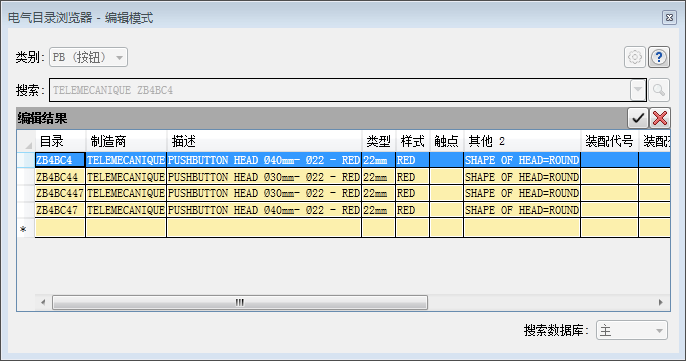
-

-
将编辑提交到目录数据库。
-

-
取消编辑,使其不会写入目录数据库。
编辑模式关联菜单
- 剪切、复制、粘贴
- 剪切或复制选定的单元。粘贴之前剪切或复制的内容。
- 复制行
- 复制所有选定单元的行。
- 粘贴行
- 将先前复制的行粘贴到末尾。
- 删除行
- 删除所有选定单元的行。
- Web 链接
- 显示与在“Web 链接”字段中定义的记录关联的 URL 或文档。