变量集简单视图模式
使用此显示,只需单击一下,即可访问对象材质、可见性状态、灯光、环境和视点的不同变量。单击  可更改显示。
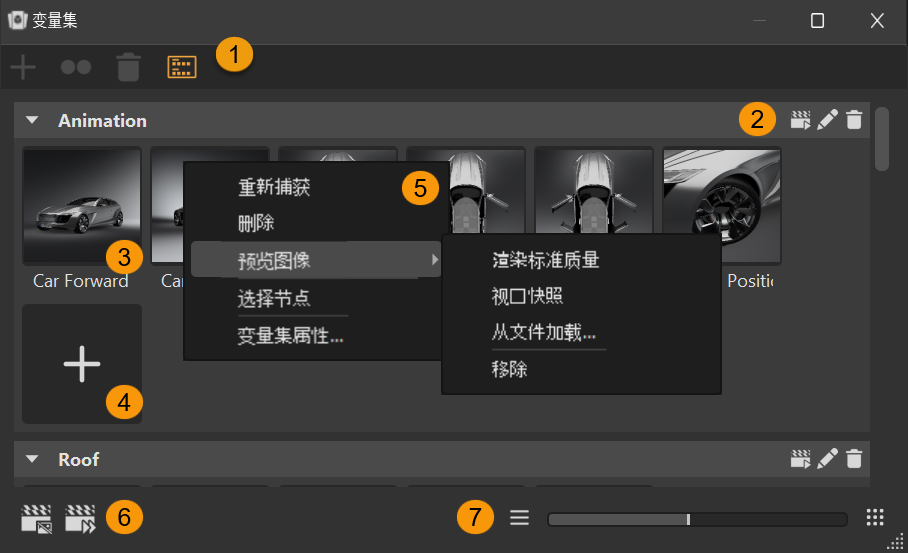
 快速操作栏
快速操作栏
包含“变量集”模块中常用命令的可视快捷方式。
 创建 - 打开一个子菜单,其中包含 VRED 可以创建的所有材质节点类型。
 重复 - 重复当前选定的材质。
 删除 - 删除当前选定的材质。
- 切换显示模式 - 将显示切换到标准或简单视图模式。
 变量集组
变量集组
可对变量进行分组以组织内容。使用  创建变量集,将组和缩略图图像添加到“变量集”模块。
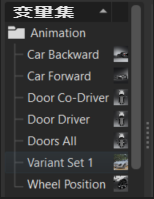
| 常规视图 | 简单视图 |
|---|---|
 |
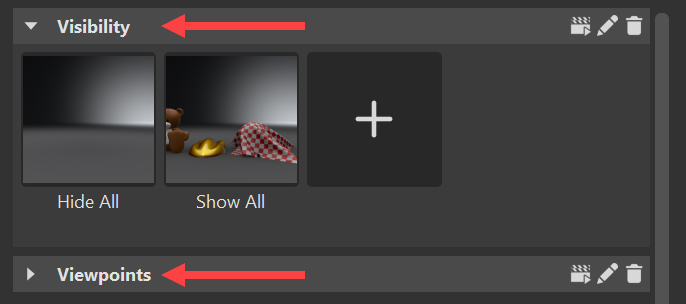 |
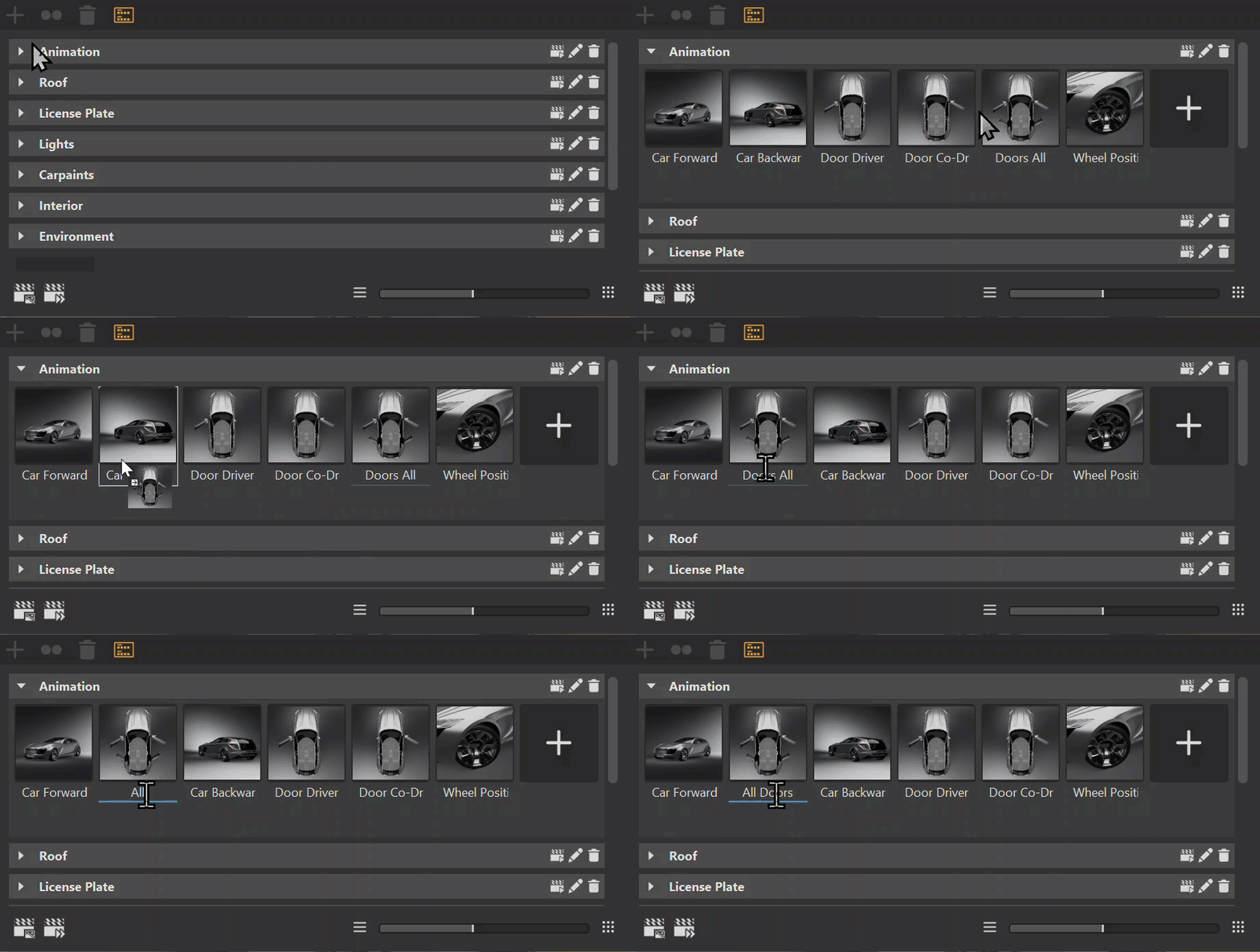
单击 可切换视图模式。在简单视图中时,以下工具显示在组标题的左侧,用于对组进行更改。
 更新预览 - 更新缩略图预览。
 编辑 - 允许重命名变量集组。
删除 - 从模块中移除当前变量组及其包含的变量。
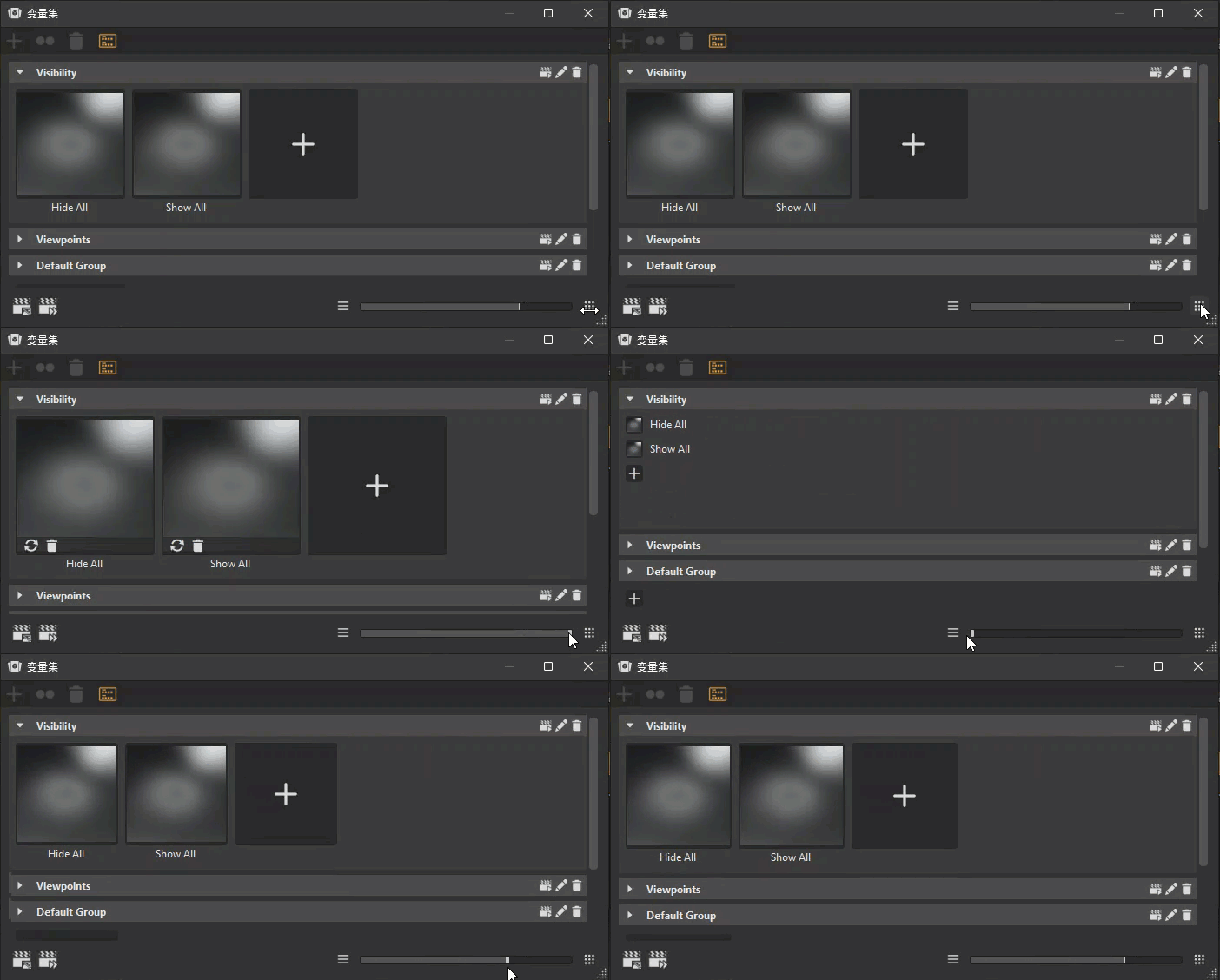
简单视图底部的滑块可更改缩略图预览的大小。
单击组标题可显示或隐藏其内容。拖动变量可在组内重新排列。可单击组标题下方的字段以编辑名称。
 变量缩略图预览工具
变量缩略图预览工具仅在最大缩放时可见。可使用滑块或  来显示它们。
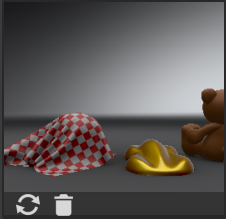
 重新加载 - 打开“捕获变量集”对话框,使用任何更改更新包含变量的信息,还可能会更新预览。
删除 - 从组中移除当前变量预览。
 捕获
捕获
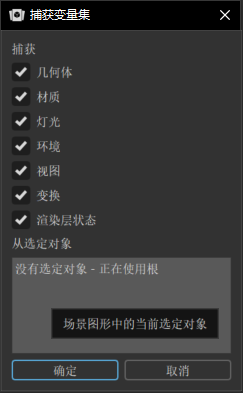
要创建变量,请单击“捕获”。此时将打开“捕获变量集”对话框,您可在此选择要存储在变量内的项以及创建变量集。使用“捕获变量集”对话框确定捕获的内容。在“场景图形”中,选择要捕获的节点。如果未选择任何对象,VRED 将使用根节点。
 关联菜单
关联菜单
变量预览关联菜单提供了用于处理变量的命令。
重新捕获 - 打开“捕获变量集”对话框,使用任何更改更新包含变量的信息,还可能会更新预览。
注意:重新捕获变量集后,必须重置其热键。
删除 - 从组中移除当前变量。
预览图像 - 更新缩略图预览。从以下选项中选择:
渲染标准质量 - 生成当前视图的图像。
视口快照 - 生成当前视图的更高质量图像。
从文件加载 - 将所选图像用于自定义缩略图预览。使用所显示的“变量集”对话框,找到图像并单击“打开”。图像必须是 .jpg、.jpeg 或 .png。
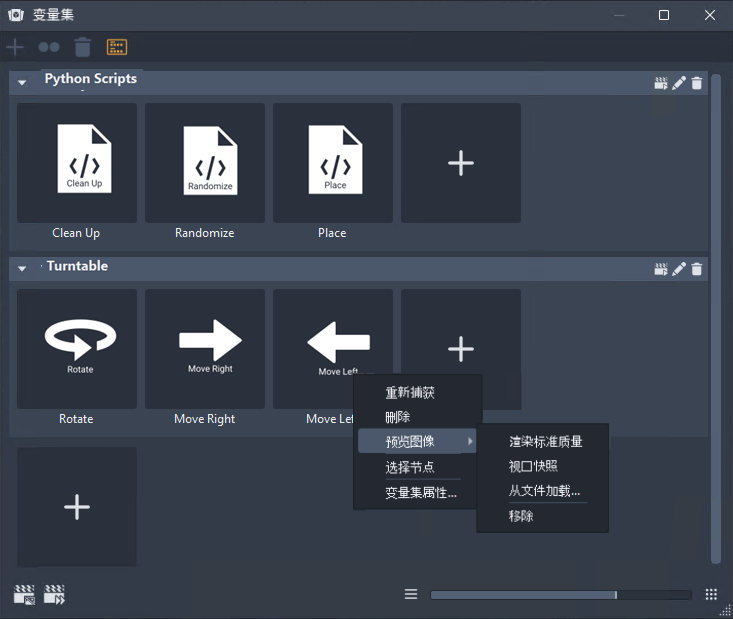
移除 - 从集中删除选定的缩略图预览。
选择节点 - 在“场景图形”中选择与变量相关的所有几何体节点。
变量集属性 - 打开用于为相关变量指定热键的子菜单。
 图标栏
图标栏
使用以下按钮快速更新缺少的预览或所有预览。
 更新缺少的预览 - 查找新预览,然后更新这些轨迹,向其添加缺少的预览。
 更新所有预览 - 更新所有轨迹中的所有预览。
 滑块
滑块
使用滑块及其按钮可以快速放大或缩小缩略图预览。