查看用户
在展开列表中查看用户配置文件,该列表按用户可访问的有效 Vault 进行分组,或者按有效角色进行分组。
注意:要执行此操作,必须已为您指定了“Administrator”角色。
- 选择“工具”>“管理”>“全局设置”。
- 在“全局设置”对话框中,选择“安全性”选项卡。
- 单击“管理访问”。
- 在“用户和组管理”对话框中,选择“用户”选项卡。您可以通过三种不同的方式列出用户帐户:

- 选择“视图”>“列表”,以展开列表方式查看用户配置文件。
- 选择“查看”>“按有效 Vault”,以按 Vault 分组的列表形式查看用户配置文件(包括明确指定给用户的所有 Vault 以及通过组成员资格继承的所有 Vault)。
- 选择“查看”>“按有效角色”,以按角色分组的列表形式查看用户配置文件(包括明确指定给用户的所有角色以及通过组成员资格继承的角色)。
您还可以查看选定的用户数,以及“用户和组管理”对话框底部显示的用户总数。
- 选择或取消选择“视图”>“仅显示已启用”,以隐藏或显示禁用的用户帐户。
自定义视图
可以通过添加或删除列字段来自定义显示。通过自定义视图,用户管理将更加符合您的要求。
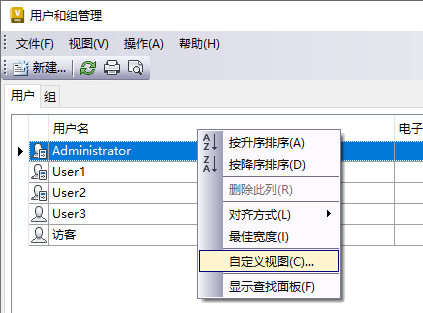
在列标题上单击鼠标右键,然后选择“自定义视图”以打开“自定义视图”对话框。单击“字段”以控制在视图中显示哪些列和字段。此外,您还可以通过单击“自定义视图”对话框中的“其他设置”按钮,选择是否显示网格线或者是否包含自动列宽调整。单击“重设”以将视图恢复为产品默认设置。有关详细信息,请参见“自定义视图”。