映射特性
您可以将特性映射到用户定义的特性 (UDP),这样主文件的值(例如文件特性)便会写入从属 UDP。
映射优先级可以决定向 Vault 对象写入特性的顺序。如果将多个特性写入特定对象,则排名最高的特性将处于优先地位。
- 当文件和条目 UDP 映射到同一文件特性时,条目 UDP 将处于优先地位。
- 映射带有数字的文本或带有日期的文本在服务器和所有客户端均使用同一种语言区域设置的情况下,可以正常工作。如果使用不同的区域设置,值可能会以并不直观的方式进行转换,并且可能会造成不良后果。因此,如果要映射带有数字的文本或带有日期的文本,建议仅在服务器和所有客户端均使用同一种语言区域设置的情况下进行。
- 对于特性映射,某些数据类型需要相同的客户端语言。有关详细信息,请参见“规划展开”。
导入和导出映射配置
向 Vault 添加文件特性有两种方法:
- 某些文件特性定义是随客户端而来的,并且已经包含在 Vault 中。
- 如果设置为创建,则将文件添加至 Vault 时仅会捕捉该文件的新特性定义。否则,仅会为该文件创建 Vault 中已经定义的特性定义,从而减少外来的特性定义或重复定义。
访问特性映射
- 选择“工具”>“管理”>“Vault 设置”。
- 在“Vault 设置”对话框中,单击“行为”选项卡。
- 在“特性”部分中,单击“特性”。
- 在“特性定义”对话框中,选择要编辑的特性,然后单击“编辑”。
- 选择“映射”选项卡以添加或移除特性映射。
创建新特性映射
在新的(或现有的)“特性”对话框中,选择“映射”选项卡。
在“实体”列下的“(单击此处以添加新映射)”字段中单击。
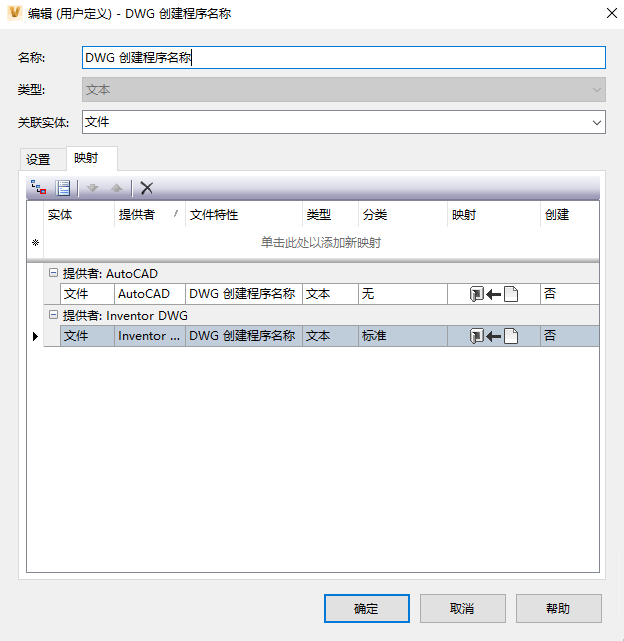
实体:选择要将此特性映射到/从其映射此特性的文件或条目。特性上可能有多个映射,因此可以同时映射到文件和条目,但必须单独映射它们。
提供者:显示选定实体类型的可用选项列表。这些可以是 CAD 文件,例如 AutoCAD 或 Inventor 工程图和模型、Office 文档、PDF 文件等。
文件特性:文件特性选项取决于实体类型。如果实体类型为“文件”,则您将能够从文件系统或 Vault 内选择文件特性。如果实体类型为“条目”,则您将只能映射到 Vault 中存在的文件。
在“文件特性”下的字段中单击,然后单击“导入特性”。
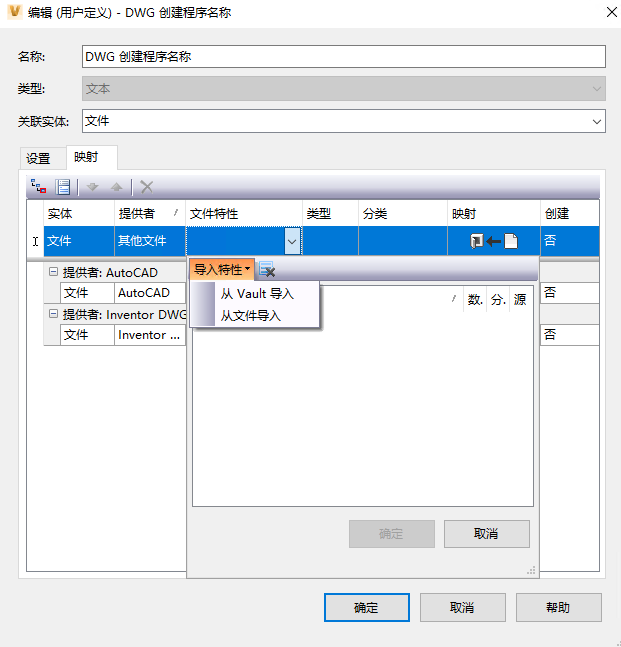
选择要从 Vault 还是从源文件导入特性。
在“选择文件”对话框中,找到要从中进行导入的文件。单击“打开”。
“导入特性”列表会随着可从指定源导入的特性而自动更新。
单击“确定”以保存导入的特性列表并创建映射。
随时单击“清除特性列表”图标
 以移除所有导入的特性。
类型:它基于选定的特性(取决于与“文件特性”关联的数据类型,例如“文本”、“日期”、“数字”等)
分类:指示文件特性是标准特性还是自定义特性。
映射:通知 Vault 如何推/拉要在 Vault 特性和文件特性之间共享的数据。可以是:
- Vault 到文件
- 文件到 Vault
- 双向
创建:确定 Vault 是否将在文件上创建特性(如果特性不存在)。如果映射方向为“文件到 Vault”,则此选项将设置为“否”,因为无法通过此方式在 Vault 中创建特性。
注意:如果“创建”选项设置为“否”,则特性状态会处理 null 或空特性值,因为文件中不存在特性。如果“创建”选项设置为“是”,则会将正确的值写入特性。对于 AutoCAD 块属性,“创建”选项仅提供“否”值。
注意:某些字段不可编辑,因此,如果需要对映射进行重大更改,可能需要将其删除并创建一个新的映射。在“映射”选项卡中单击“确定”,提交所有更改并返回至“编辑特性”对话框。
编辑映射特性
列表顶部的特性比列表中位置较低的特性优先级高。您可以使用“映射”选项卡上的“上移”和“下移”箭头图标重新组织列表。
- 在“映射”选项卡上选择您要设置优先级的特性,然后根据需要单击“上移”或“下移”箭头图标来更改映射优先级。
- 单击“确定”提交所有更改并返回至“特性定义”对话框。
同步 Inventor 工程图的映射特性
自定义如何将 Inventor 工程图的映射特性从 Vault Client 同步到 Inventor。
默认情况下,工程图使用 Inventor Server 更新,这意味着如果要更新文档,则需要在 Inventor 中将其打开。您还可以通过位于
<add key="UpdateDrawingDocINV" value="1"/>
Vault 安装目录 (C:\Program Files\Autodesk\Vault Professional <年份>\Explorer\Connectivity.VaultPro.exe.config) 的 XML 配置文件中的标记来更新 Inventor 工程图。但是,使用此标记时,您可能会注意到同步性能降低。
如果要更新旧版本的 Inventor 工程图,还需要将 UpdateRevBlockMigrateLatestINV 设置为“True”。