从 Vault 导入文件
通过“从 Vault 导入”功能,您可以将存储在 Vault 中的 CAD 文件或图像导入到当前 Revit 项目中。
然而,与“从 Vault 链接”不同的是,将项目保存到 Vault 后,只有该项目会被更新。项目与所导入文件之间的任何使用/被使用关系将不会保存。这表示如果修改了某个链接,则必须重新导入文件才能看到更改。
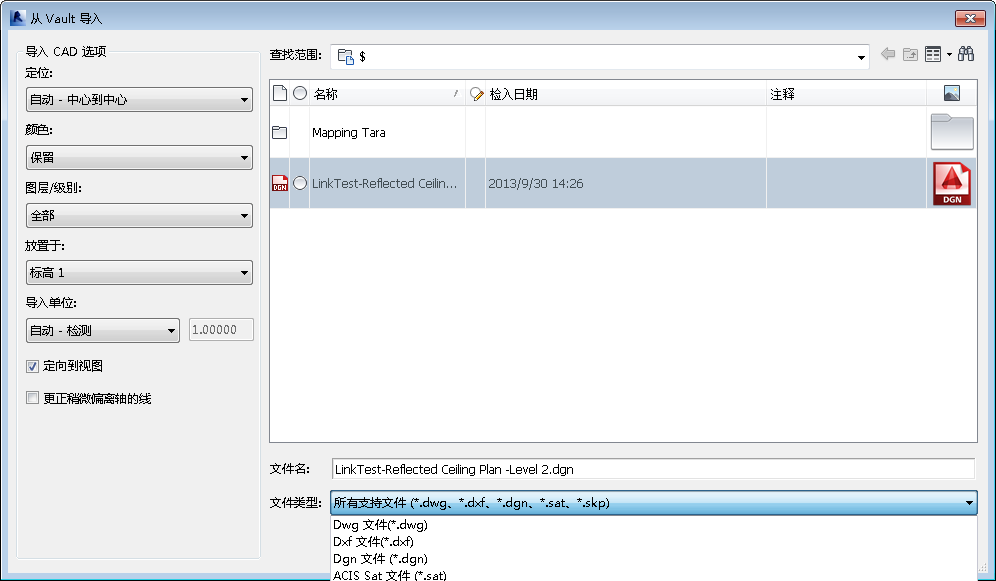
“从 Vault 导入”对话框
您可以在 Vault 中选择要导入到当前 Revit 项目的文件。还可以在“从 Vault 导入”对话框中指定所导入文件的位置选项。
支持的文件类型
可以从 Vault 导入以下类型的 CAD 文件:
- DGN
- DWG
- DXF
- SAT
- SKP
此外,也可以从 Vault 导入这些类型的图像:
- BMP
- JPG
- JPEG
- TIF
位置选项
在将文件导入到当前 Revit 项目时,可以选择位置配置。
下表介绍了可供选择的定位选项。有关详细信息,请参见 CAD 格式和 Revit 模型的导入和链接选项。
选项 | 详细信息 |
|---|---|
自动 - 原点到原点 | Revit 将导入的世界坐标系原点放置在 Revit 项目的内部原点上。如果所绘制的导入对象距原点较远,则它可能会显示距模型较远的位置。若要对此进行测试,请将缩放设置为“缩放视图至合适大小”。 |
自动 - 通过共享坐标 | Revit 将根据所导入几何图形与两个文件之间的共享坐标系的相对位置来放置导入的几何图形。如果当前在文件之间不存在共享坐标系,则 Revit 会通知您,并使用“自动 - 中心到中心”进行定位。请参见共享定位。 |
手动 - 原点 | 所导入文档的原点位于光标的中心上。 |
手动 - 基点 | 所导入文档的基点位于光标的中心上。此选项仅适用于已定义基点的 AutoCAD 文件。 |
手动 - 中心 | 将光标设置在导入的几何图形的中心上。 |
工作集
如果使用的是链接的工作集,则会加载和显示工作共享的链接中的所有工作集。