在本練習中,您將會從橫斷面視圖建立圖紙。
註:
若想建立橫斷面視圖,請參閱〈建立橫斷面視圖〉自學課程。
本練習上接〈練習 1:建立平面及縱斷面圖紙〉。
開啟及儲存圖面
- 開啟 Plan Production-Section Sheets-Create.dwg,其位於自學課程圖面資料夾。
在您建立橫斷面圖紙之前,必須先儲存目前的圖面。為防止覆寫自學課程圖面,請將它儲存至其他位置。
- 按一下

 「另存」。
「另存」。 - 在「另存圖面」對話方塊中,導覽至 My Civil 自學課程資料夾。按一下「儲存」。
建立橫斷面圖紙
- 按一下頁籤 面板 查找。
- 在「建立橫斷面圖紙」對話方塊中,指定下列基本參數:
- 選取定線:中心線 (1)
- 取樣線群組名稱:SLG-1
- 選取橫斷面視圖群組:橫斷面視圖群組 - 1
- 在「配置設定」下,按一下
 。
。 您可以使用「名稱樣板」對話方塊,為每一配置指定預設名稱。在本練習中,您將會接受預設配置名稱樣板。
- 按一下「取消」。
- 在「建立橫斷面圖紙」對話方塊中,在「圖紙集」下,確定已選取「新圖紙集」。
- 在「圖紙集儲存位置」中,按一下
 。
。 - 在「瀏覽圖紙集資料夾」對話方塊中,導覽至 My Civil 自學課程資料夾。按一下「開啟」。
- 按一下「建立圖紙」。
- 當通知您將會儲存圖面時,按一下「確定」。
在儲存圖面時,會完成下列工作:
- 會建立配置。
- 會建立圖紙集資料庫。
- 開啟「圖紙集管理員」視窗。
註: 若顯示「選取配置作為圖紙樣板」對話方塊,請按一下 並瀏覽至本地的 Template\Plan Production 資料夾。然後選取 Civil 3D (Imperial) Section.dwt。選取其中一個列示的配置,然後按一下「確定」。
並瀏覽至本地的 Template\Plan Production 資料夾。然後選取 Civil 3D (Imperial) Section.dwt。選取其中一個列示的配置,然後按一下「確定」。 查看橫斷面圖紙
- 在「圖紙集管理員」視窗中,在「橫斷面視圖群組 - 1」下,按兩下第一個項目。
- 選取矩形橫斷面視圖邊界。按一下右鍵。按一下「性質」。 註:
在下列影像中,橫斷面視圖邊界為紅色。
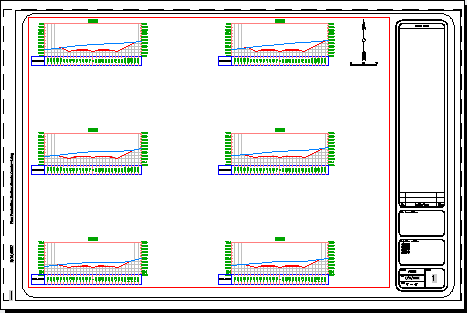
在「性質」視窗中,在「其他」下,請注意「標準比例」性質。本值應與來源圖面的圖面比例相符。
- 關閉「性質」視窗。
- 在圖面的底部,按一下「模型」頁籤。
在產生圖紙時,會顯示在「圖紙集管理員」視窗中。
修改橫斷面視圖
- 拉近至第一個橫斷面視圖,該視圖在最左方橫斷面圖紙的左下角。
- 在橫斷面視圖的左側,選取偏移及高程標示。
- 按一下
 掣點。向上拖曳掣點至右邊。按一下以放置標示。
 - 重複步驟 2 及 3,以移動橫斷面視圖右側的偏移及高程標示。
- 在圖面的底部,按一下「橫斷面圖紙 - (1)」頁籤。
- 拉近至第一個橫斷面視圖,該視圖在配置的左下角。
標示變更已套用至橫斷面視圖。模型會動態連接至橫斷面視圖圖紙。