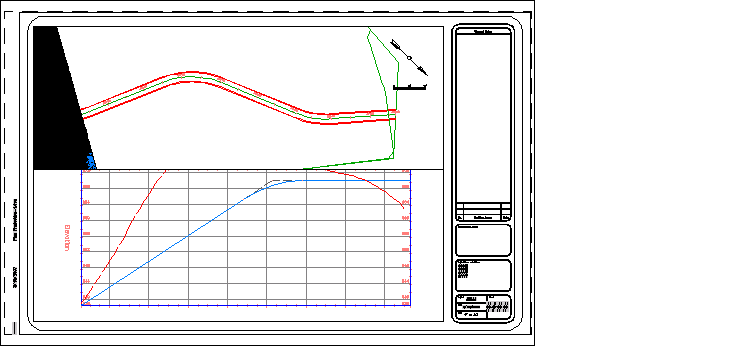
在本練習中,您將從上一個練習中建立的檢視框建立平面及縱斷面圖紙。
使用「建立檢視框」精靈建立檢視框後,您可以使用「建立圖紙」精靈來建立圖紙。
所建立的圖紙表示用於建構文件 (計畫) 的配置 (圖紙)。
指定圖紙建立設定
- 開啟 Plan Production-Plan Profile Sheets-Create.dwg,其位於自學課程圖面資料夾。
在您建立橫斷面圖紙之前,必須先儲存目前的圖面。為防止覆寫自學課程圖面,請將它儲存至其他位置。
- 按一下

 「另存」。
「另存」。 - 在「另存圖面」對話方塊中,導覽至 My Civil 自學課程資料夾。按一下「儲存」。
- 按一下頁籤 面板 查找。 註:
在此精靈的任何頁面上,您都可以按一下「建立圖紙」來使用精靈頁面上的預設選擇建立圖紙。如果存在未提供的準則,則會無法使用「建立圖紙」按鈕。
- 在「建立圖紙」精靈中,在「檢視框群組和配置」頁面上,指定下列參數:
- 檢視框群組:VFG - Maple Road。
請注意,在目前選取的檢視框群組中,您可以選取群組中的所有檢視框,也可以選取檢視框選集。
- 「配置建立」:「每個新圖面的配置數」。接受預設值 1。
此選項將為每個配置 (圖紙) 建立一個圖面。如果輸入的值大於 1 (例如 3),則會在每個新圖面中建立三個配置。圖紙和圖面的總數取決於所選定線的長度及其他準則 (例如參考的樣板中視埠的大小和比例)。您僅可以輸入介於 0 和 256 之間的整數。
- 「選擇要在配置中對齊的北向箭頭圖塊」:北。
此選項將調整樣板中定義的北向箭頭圖塊的方向。會將此清單與目前圖面中的所有圖塊一起植入。請注意,如果您不想包括北向箭頭圖塊,則有選項可用 (或無選項可用)。
- 檢視框群組:VFG - Maple Road。
- 按一下「下一步」。
- 在「圖紙集」頁面的「圖紙集」中,選取「新圖紙集」。
此選項指定將建立新圖紙集以組織新圖紙。圖紙集可讓您將一系列圖紙做為一個整體進行管理和發佈。在以下步驟中,您將指定個別圖紙和圖紙集資料 (DST) 檔案的位置。為取得最佳結果,請將圖紙集資料檔案與其關聯的圖紙檔案儲存在同一位置。若要取得有關使用圖紙和圖紙集的更多資訊,請參閱 AutoCAD 說明。
- 按一下「圖紙集儲存位置」旁邊的
 。
。 - 在「瀏覽圖紙集資料夾」對話方塊中,導覽至我的自學課程資料資料夾。按一下「開啟」。
- 按一下「圖紙檔案儲存位置」旁邊的 。
- 在「瀏覽以尋找資料夾」對話方塊中,導覽至我的自學課程資料資料夾。按一下「開啟」。
- 按一下「下一步」。 註:
如果檢視框不包括任何縱斷面視圖,則將略過建立圖紙精靈中的「縱斷面視圖」頁面。接下來,將顯示「資料參考」頁面。
- 在「縱斷面視圖」頁面的「其他縱斷面視圖選項」下,選取「選擇設定」。 註:
您已在〈練習 2:建立檢視框〉期間指定了「縱斷面視圖設定」。
- 按一下「縱斷面視圖精靈」。
- 在「建立多個縱斷面視圖」精靈中,使用沿左側排列的連結或「上一步」和「下一步」按鈕來檢查可使用的設定。許多設定不可用,因為其已由目前選取的檢視框群組定義。
若要取得更多資訊,請參閱〈建立多個縱斷面視圖〉自學課程練習。
- 按一下「完成」。
- 在「建立圖紙」精靈的「對齊視圖」下,選取「對齊縱斷面視圖和平面視圖的起點」。
此選項將對齊平面視圖中的定線起點樁號與縱斷面視圖中的縱斷面起點樁號。縱斷面視圖將向右移動,以將其起點樁號與定線起點樁號精確對齊。
- 按一下「下一步」。
- 在「資料參考」頁面上,您可以選取或忽略在圖紙中要包括參考的物件。請注意,依預設已選取「Maple Road」定線和縱斷面。
- 選取「管網」旁邊的勾選方塊。
建立圖紙
- 按一下「建立圖紙」以關閉精靈並建立圖紙。在系統提示您儲存目前圖面時,按一下「確定」。
- 出現提示時,平移至圖面中的空白區域,然後按一下要用作縱斷面視圖原點的位置。
建立圖紙後,將顯示「圖紙集管理員」,其中將展示新建立的圖紙。若要取得有關「圖紙集管理員」的更多資訊,請參閱 AutoCAD 說明中的〈圖紙集管理員說明〉主題。
- 如果「圖紙集管理器未開?,請在指令行中輸入 SHEETSET。
- 在「圖紙集管理員」中,從下拉式清單中選取「開啟」。
- 在「開啟圖紙集」對話方塊中,導覽至「My Civil 3D Tutorial Data」資料夾,然後選取「VFG - Maple Road.dst」。按一下「開啟」。
請注意,「圖紙集管理員」中的「VFG - Maple Road - (1).dst」已開啟,並顯示已建立的五張圖紙。
- 在清單中選取一張圖紙。按一下右鍵,並選取「開啟」。
該圖紙將做為一個新圖面開啟。
註:您可以從「圖紙集管理員」中直接發佈圖紙,或使用電子傳送功能共用這些圖紙。
若要繼續學習本自學課程,請移至〈練習 2:建立橫斷面圖紙〉。