在本練習中,您將修改標示型式,以便在將標示拖離其原始位置時以不同的方式顯示標示。
每種標示型式都有兩種預設格式:一種是在標示的正常配置位置中初始建立標示時使用,另一種是在將標示拖離其正常配置位置時套用。用於編輯標示型式的拖曳狀態的控制項與用於配置狀態的控制項類似。
本練習上接〈練習 3:使用圖層控制標示外觀〉。
從標示的原始位置拖曳標示
- 拉近以便可以看到「West Street」定線上的 0+040 樁號標示。按一下該標示以選取它和所有其他主要樁號標示。
- 按一下掣點並將其拖離定線。
該標示現在處於拖曳狀態。文字和引線為紅色,因為標示型式的拖曳狀態已設定為「依圖層」。在視圖中保持顯示該標示,以便您在變更格式時可以看到格式變更的效果。
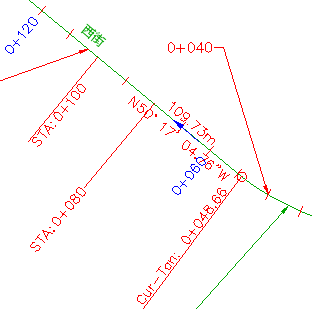
處於拖曳狀態的主要樁號標示 0+040
註:
本練習使用 Labels-5b.dwg,其中包含您在上一個練習中所做的修改。
變更標示的拖曳狀態
- 在「工具區」的「設定」頁籤上,展開「定線」
 「標示型式」「樁號」「主要樁號」。在
「互垂記號」
上按一下右鍵。按一下「編輯」。
「標示型式」「樁號」「主要樁號」。在
「互垂記號」
上按一下右鍵。按一下「編輯」。
- 在「標示型式管理員」對話方塊中,按一下「拖曳狀態」頁籤。
在「引線」和「拖曳狀態元件」品類中,請注意「顏色」、「線型」和「線粗」性質均為「依圖層」或「依圖塊」。這些設定指示,當標示處於拖曳狀態時,該標示會從其所在的圖層或包含它的圖塊中繼承這些性質。
提示:由於「預覽」窗格不展示標示的拖曳狀態,因此請定位「標示型式管理員」以便可以在圖面中查看拖曳狀態的標示。每次變更標示性質時,可以按一下「套用」以查看效果。
- 在「拖曳狀態元件」區域中,將「顯示」值變更為「依構成」。按一下「套用」。
標示將返回至原始配置性質設定,並將停用該區域中的所有其他型式控制項。此類型的拖曳狀態格式易於套用,但不適合所有標示類型。在特殊情況下,請注意,引線不能很好地適合所有可能拖曳位置。
- 將「顯示」值變更回「堆疊文字」。按一下「套用」。
如果標示擁有多行文字,則「堆疊文字」設定可以使這些文字全部以精簡圖塊水平堆疊。您可以透過將其中一個曲線標示拖離其配置位置在動作中進行查看。
- 變更以下每個性質值。在每次變更後按一下「套用」以查看其效果。
- 引線類型: 雲形線引線
- 邊界可見性: True
- 邊界類型: 圓角矩形
- 邊界與引線間隙:2.0mm
- 引線貼附: 第一行頂端
- 套用了所有您想要在拖曳狀態中所看到的變更之後,請按一下「確定」。
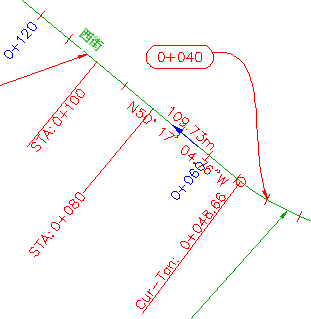
修改的拖曳狀態:主要樁號標示 0+040
註:若要將拖曳標示還原為其原始配置格式,請按一下
 掣點。
掣點。
若要繼續學習本自學課程,請移至〈練習 5:變更標示型式〉。