在本練習中,您將使用圖層來變更標示的顏色和可見性。
組成標示物件的元件可以從標示型式或標示型式參考的圖層中取得其顏色、線粗和線型性質設定。當標示型式參考特定圖層時,設定為「依圖層」或「依圖塊」的所有標示型式元件均會繼承該特定圖層的性質。但是,如果標示型式參考圖層 0,則被設定為「依圖層」或「依圖塊」的所有標示型式元件將繼承其在標示所在圖層上的性質。
標示是獨立的 Autodesk Civil 3D 物件,它可以與其父系物件位於不同的圖層上。但是,標示的可見性會與父系物件圖層相連結。關閉或凍結物件的圖層也會隱藏該物件的標示,即使它們位於不同的圖層上。
本練習上接〈練習 2:使用子標示型式〉。
查看父系物件圖層狀態如何影響標示的可見性
- 在「West Street」定線上,縮放並平移到樁號 0+100 和 0+120 之間的區域。
- 按一下樁號標示 0+120 以選取所有主要樁號標示。按一下右鍵。按一下「性質」。
請注意,在「性質」選項板上,定線樁號標示位於圖層 C-ROAD-TEXT 上。如果看看定線自身的性質,您將看到它位於 C-ROAD 圖層上。
- 按一下「常用」頁籤
 「圖層」面板 「圖層」清單。在「C-ROAD」圖層旁,按一下
  以關閉「C-ROAD」圖層。
 - 在指令行中,輸入 REGEN。
定線及其標示已隱藏。發生此情況的原因是,雖然標示是個別圖層上的獨立物件,但是其可見性與其父系物件的圖層 C-ROAD 相關聯。關閉物件的圖層也會隱藏該物件的標示,即使它們位於不同的圖層上。
註:用於取代定線的藍色直線是外部參考圖面中的聚合線,在〈在群組中加入標示〉練習中,您可以從該聚合線建立定線。
- 按一下「常用」頁籤 「圖層」面板 「圖層」清單。在「C-ROAD」圖層旁,按一下
 以打開「C-ROAD」圖層及樁號標示。
 - 在指令行中,輸入 REGEN。
本練習使用 Labels-5a.dwg,其中包含您在上一個練習中所做的修改,或者您可以從自學課程圖面資料夾開啟 Labels-5b.dwg。
建立一個不受父系物件圖層影響的標示型式
- 按一下標示 0+120 以選取所有主要樁號標示。在「性質」選項板的「標示」下,按一下「主要樁號標示型式」旁邊的欄位。按一下「建立/編輯」。
- 在「主要樁號標示型式」對話方塊中,按一下
 「編輯目前的選取」。
 在「標示型式管理員」對話方塊中的「一般」頁籤上的「標示」品類中,請注意「圖層」為 0。如果標示型式被設定為圖層 0,則其被設定為「依圖層」或「依圖塊」的顏色、線型和線粗性質中的任意一項將繼承標示所在圖層的相應性質。
- 按一下「配置」頁籤。
請注意,在「文字」品類中,「樁號」元件的「顏色」性質為「依圖層」。這意味著主要樁號標示文字會繼承該型式所參考圖層的顏色。由於標示型式參考圖層 0,因此主要樁號標示文字會繼承標示物件圖層 C-ROAD_TEXT 的顏色。
- 在 「顏色」列中,按一下「值」儲存格。按一下
 並將「樁號」元件顏色變更為藍色。
 請注意,會在「預覽」窗格中更新文字顏色。
註:為了更好地控制顏色、線粗和線型,請保持將所有型式元件設定為「依圖塊」或「依圖層」,並將標示型式圖層設定為 0。然後,您可以使用圖層修改這些性質。本自學課程使用特定顏色設定來演示圖層設定如何影響型式。
- 在「元件名稱」清單中,選取「記號」。
請注意,在「記號」品類中,「記號」元件的「顏色」性質為「依圖層」。
- 按一下「確定」將顏色的變更套用至「主要樁號」元件並結束「標示型式管理員」和「主要樁號標示型式」對話方塊。
- 按 Esc 除選標示。
- 在指令行中,輸入 REGEN。
請注意,雖然記號仍從 C-ROAD-TEXT 圖層中繼承紅色,但文字為藍色。
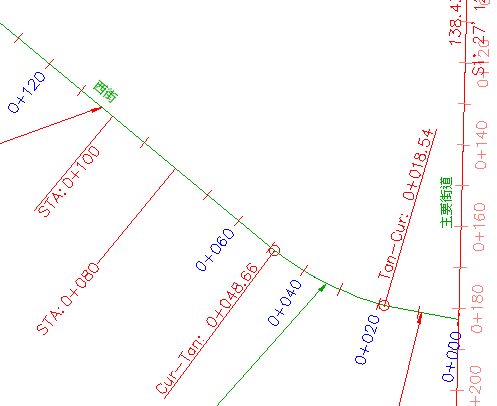
使用不同於參考圖層的顏色的標示型式
加入另一個標示
- 按一下頁籤 面板 功能表
 。
。 - 提示選取要標示的線段時,按一下樁號 0+060 和 0+080 之間的定線。定線上顯示標示後,按 Enter 結束指令。
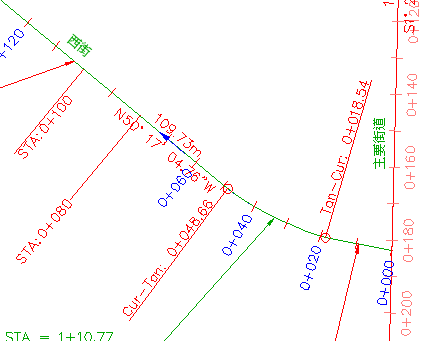
加入到定線的線段標示
- 選取新標示。請注意,在「性質」選項板上,標示位於 C-ROAD-TEXT 上。
建立標示後,它們將被放置在「圖面設定」對話方塊「物件圖層」頁籤中為標示物件指定的圖層上。此圖面的圖面設定可指定在 C-ROAD-TEXT 圖層上建立定線標示。
- 在「性質」選項板上,按一下「直線標示型式」旁邊的欄位。按一下「建立/編輯」。
- 在「線標示型式」對話方塊中,按一下「編輯目前的選取」。
請注意,在「標示型式管理員」對話方塊「一般」頁籤上的「標示」品類中,圖層型式被設定為 C-ROAD-BRNG。這意味著如果將顏色、線型和線粗性質中的任意一項設定為「依圖層」或「依圖塊」,則它們會繼承 C-ROAD-BRNG 圖層的相應性質,無論標示物件位於何圖層。
- 按一下「配置」頁籤。
使用「元件名稱」清單來檢查各種標示元件的性質。請注意,所有元件 (「方向箭頭」元件除外) 的「顏色」均為「依圖層」。
「顏色」性質設定為「依圖層」的標示元件的顏色為紅色,因為 C-ROAD-BRNG 圖層的顏色性質為紅色。方向箭頭為藍色,因為其「顏色」性質為藍色。
- 按一下「取消」結束「標示型式管理員」和「線標示型式」對話方塊。
查看對標示上的圖層可見性的影響
- 按一下「常用」頁籤 「圖層」面板 「圖層」清單。在「C-ROAD-TEXT」圖層旁,按一下
 以關閉「C-ROAD-TEXT」圖層。
 主要樁號標示和記號會隱藏,但加入的切線標示不會隱藏。樁號標示被隱藏是因為它們位於 C-ROAD-TEXT 圖層上,且其型式參考已關閉的 C-ROAD-TEXT 圖層。切線標示仍然可見是因為儘管您關閉了該標示所在的圖層,但其型式元件參考的 C-ROAD-BRNG 圖層仍然可見。
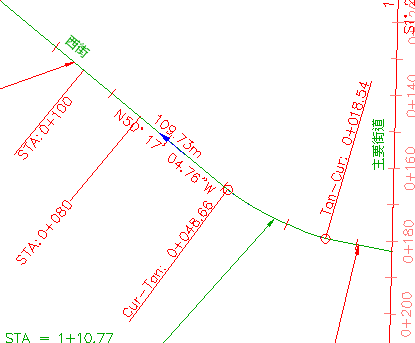
隱藏的樁號標示
請注意,您在〈練習 2:使用子標示型式〉中變更的 STA:0+ 080 和 STA:0+100 標示也仍然可見。這是因為其餘的主要樁號標示使用的是參考圖層 0 的「與記號互垂」型式。標示 STA=0+060 和 STA=0+080 使用的是參考 C-ROAD-LABL 圖層的「互垂於直線」和樁號突出型式。
- 按一下「常用」頁籤 「圖層」面板 「圖層」清單。在「C-ROAD-TEXT」圖層旁,按一下
 以打開「C-ROAD-TEXT」圖層及樁號標示。
若要繼續學習本自學課程,請移至〈練習 4:變更標示的拖曳狀態〉。