在本練習中,您將使用可展示有用拓樸資料 (例如地形區域) 的自動標示,將 AutoCAD 圖元轉換為地形宗地。
提供宗地配置工具,以精確地建立及編輯宗地。在稍後的 Autodesk Civil 3D 自學課程練習中,您會更加深入認識「宗地配置」工具。
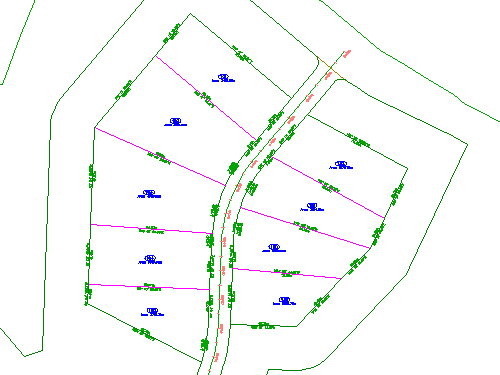
從既有 AutoCAD 物件建立宗地
- 開啟圖面 Parcel-1A.dwg ,其位於自學課程圖面資料夾。
本圖面含有一個既有地面地形、代表相交道路中心線的定線,以及代表性質邊界的 AutoCAD 直線和弧。下列步驟會以既有的直線和弧建立 Autodesk Civil 3D 宗地物件。
- 按一下頁籤
 面板 下拉式功能表 查找。
- 選取在工址東側、「第一街道」定線北側的線和聚合線邊界。按 Enter。
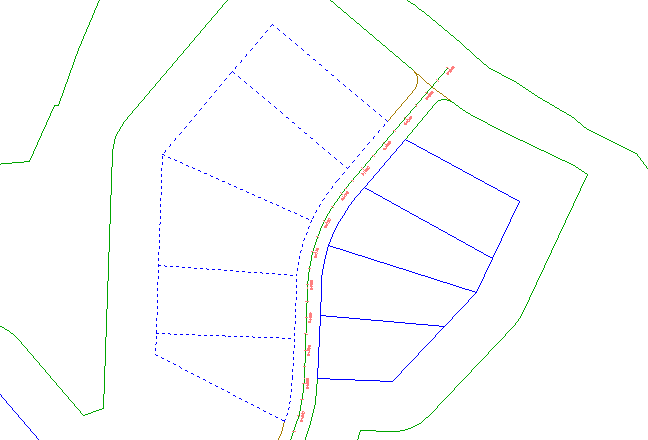 註:
註:在指令行中,請注意可使用各種不同的 AutoCAD 物件來建立宗地。
- 在「建立宗地 - 從物件」對話方塊中,指定下列參數:
- 工址:工址 1
- 宗地型式:單戶住宅用地
- 面積標示型式:宗地號碼和面積
註:
宗地必須具有面積標示,但線段標示是可選的。
- 自動加入線段標示:已選取
- 刪除既有圖元:已選取
- 按一下「確定」。
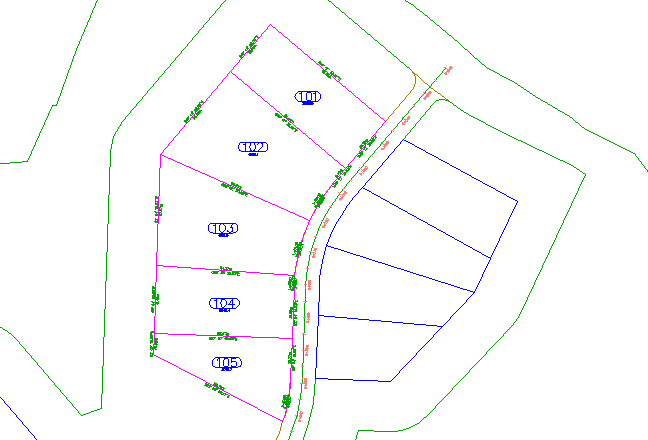
已建立和標示宗地。標示會註解整個宗地面積,以及每條直線及曲線線段的方向角和距離。若編輯或刪除任何直線或曲線線段,會自動更新這些標示。
帶有圓形邊框的數字為自動產生的宗地編號。您將變更這些數字以使用更合適的編號慣例。
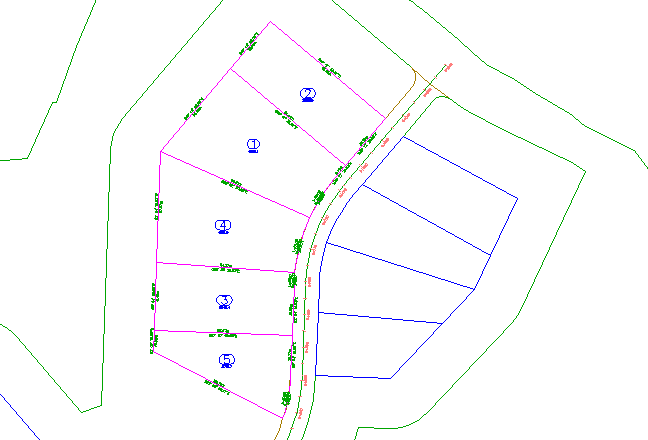
變更宗地編號
- 按一下宗地號碼以將其選取。按一下頁籤 面板 查找。
- 在「重新編號/更名宗地」對話方塊中,指定下列參數:
- 重新編號:已選取
- 起始編號:101
- 增量值:1
- 按一下「確定」。
- 若想指定起點,按一下最頂部的宗地。
- 若想指定終點,按一下最底部的宗地。
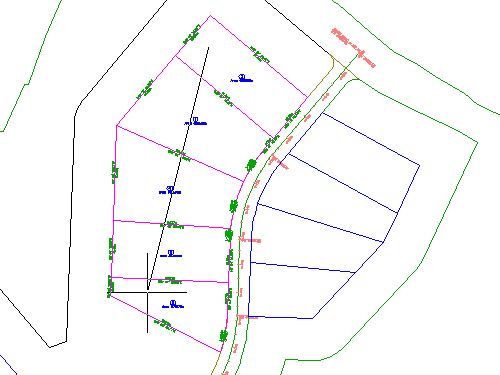
- 按兩次 Enter。
目前使用三位數,以升冪順序為宗地面積標示編號。
若要繼續學習本自學課程,請移至〈練習 2:以自由形狀線段細分宗地〉。