在本練習中,您將沿著任何界址線放置的線段連續細分宗地。
本練習上接〈練習 1:從 AutoCAD 物件建立宗地〉。
使用自由狀態線條建立宗地
- 開啟 Parcel-1B.dwg,其位於自學課程圖面資料夾。
- 按一下頁籤
 面板 下拉式功能表 查找。
 - 在「宗地配置工具」工具列上,按一下
 「自由形狀建立」。
 - 在「建立宗地 - 配置」對話方塊中,按一下「確定」。
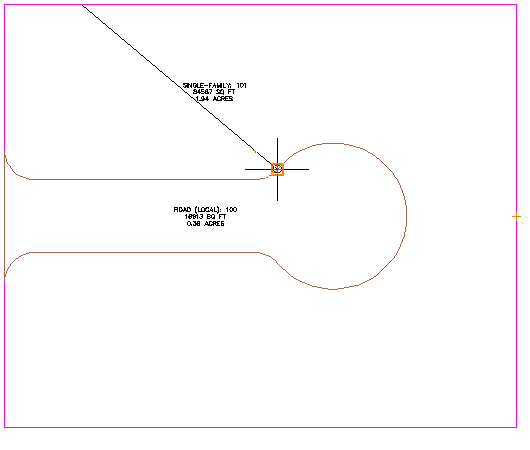
- 在圖面中,鎖點至下列影像中展示的端點。
請注意,不需要指定臨街面。
- 若想指定界址線方向,請垂直上移游標,並鎖點至後方界址線的交點。
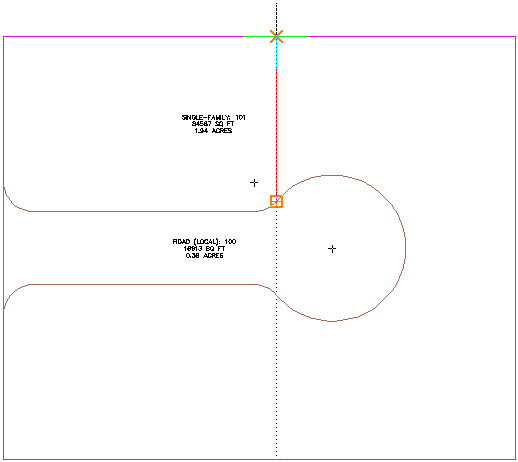
將建立並標示新宗地。
- 重複步驟 5 和步驟 6,以建立下列影像中展示的另一條界址線。
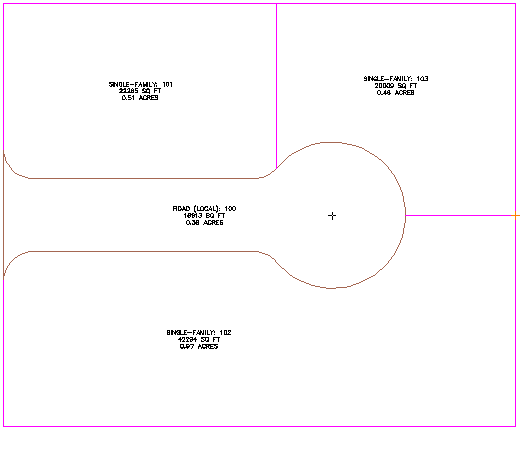
- 按 Esc 結束指令。
若要繼續學習本自學課程,請移至〈練習 3:使用線滑動細分宗地〉。