在本練習中,您會將多重視圖圖塊、COGO 點及 3D 聚合線由平面視圖投影至縱斷面視圖。
您可以將各種不同的物件,例如 AutoCAD 點、實體、圖塊、多重視圖圖塊、3D 聚合線、COGO 點、地勢線及測量圖形投影至縱斷面視圖。您在本練習中所使用的程序,皆可以套用至這些物件的任何一個。
在您將物件投影至縱斷面視圖之前,請確定物件具有已定義的高程。否則高程可能會是零,並會垂直展開縱斷面視圖,以針對零高程值加以調整。
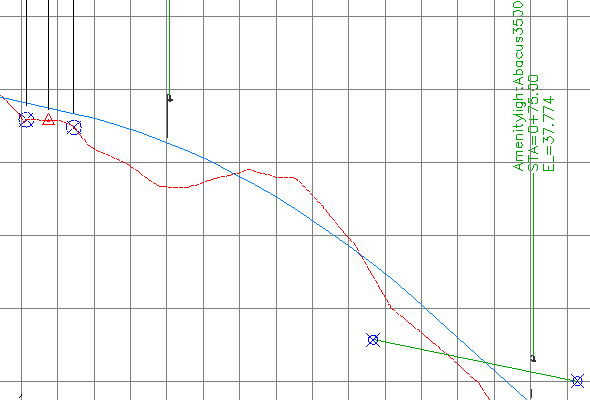
將多重視圖圖塊投影在縱斷面視圖上
- 開啟 Profile-5C.dwg,其位於自學課程圖面資料夾。
在本圖面中會顯示兩個視埠。左視埠中會顯示 COGO 點 (代表既有道路) 和建議廊道的平面視圖。在右視埠中會顯示一個包含既有地形縱斷面及建議道路的建議地形縱斷面的縱斷面視圖。
- 在左視埠中的樁號 0+025,請選取代表燈柱的多重視圖圖塊。按一下右鍵。按一下「選取類似項」。
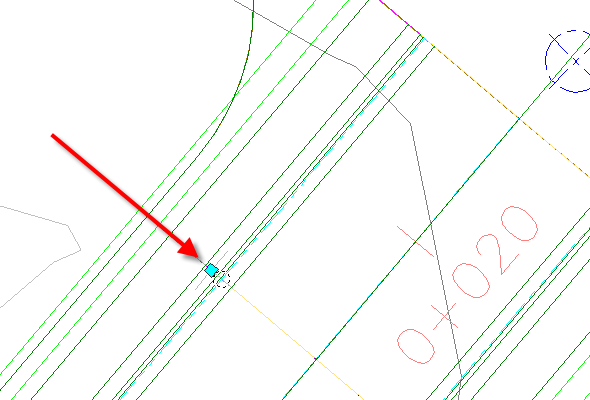
已選取所有沿著建議道路廊道的燈柱。
當您將多重視圖圖塊插入圖面時,會以標準 AutoCAD 圖塊建立。在將它投影至縱斷面視圖之前,必須從其原始 AutoCAD 圖塊形式分解多重視圖圖塊。
- 按一下頁籤
 面板 下拉式功能表 查找。
 - 在右視埠中,按一下縱斷面視圖格線。
- 在「投影物件至縱斷面視圖」對話方塊中,按一下每一欄中的
 「<全部設定>」,以指定下列參數:
 - 型式:無誇大率投影
- 高程選項:地形第一街道地形
- 標示型式:物件名稱樁號和高程
- 按一下「確定」。
在縱斷面視圖中會顯示燈柱。
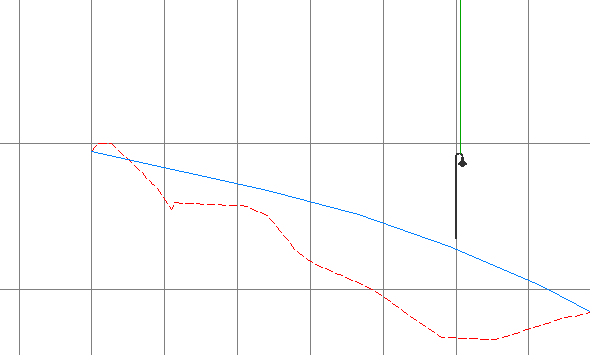
將 COGO 點及 3D 聚合線投影在縱斷面視圖上
- 在左視埠中,選取沿著建議道路中心線的三個 COGO 點。
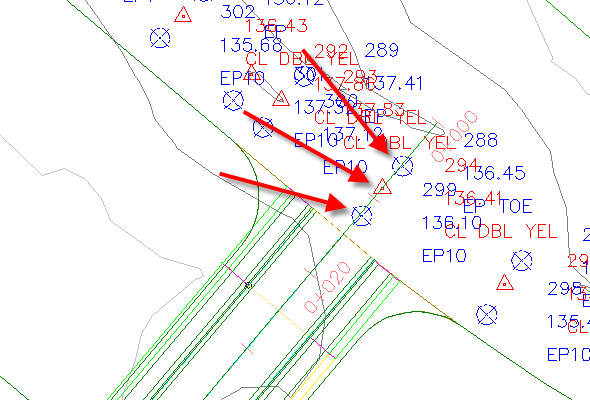
- 按一下頁籤 面板 下拉式功能表 查找。
- 在右視埠中,按一下縱斷面視圖格線。
- 在「投影物件至縱斷面視圖」對話方塊中,按一下
 「點選物件」。
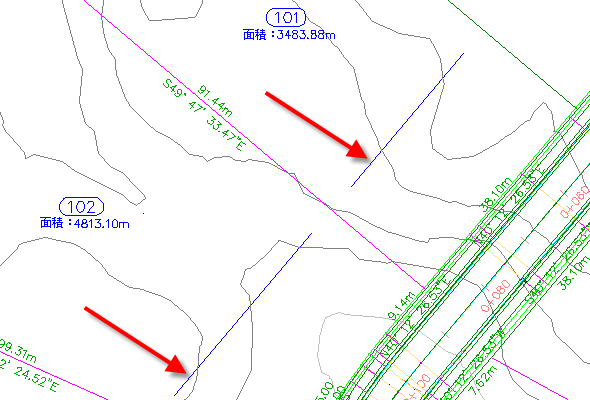
 - 在左視埠中,拉遠並選取每一條代表建築整地版形前方的藍色 3D 聚合線。
- 按 Enter。
- 在「投影物件至縱斷面視圖」對話方塊中的
 「3D 聚合線」列的「型式」下,按一下「<全部設定>」。
 - 在「選取投影型式」對話方塊中,選取「無誇大率投影」。
將「高程選項」設定保持為
 「使用物件」。在本例中,適當的高程值是選取物件的性質。
 - 按一下「確定」兩次。
在縱斷面視圖中會顯示 COGO 點及建築 3D 聚合線。
編輯投影物件高程
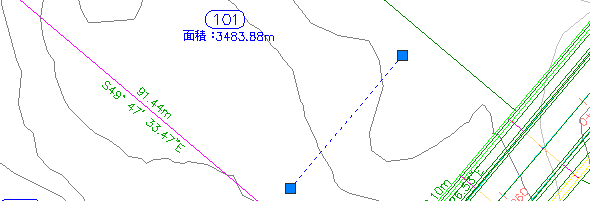
- 在左視埠中,在宗地 101 中選取 3D 聚合線。
- 在指令行中,輸入 LIST。
在「AutoCAD 文字視窗」中,請注意聚合線頂點的高程值約為 38。
- 按 Enter。關閉「AutoCAD 文字視窗」。
- 在右視埠中,選取跨樁號 0+060 和 0+080 之間的 3D 聚合線。
當您在縱斷面視圖中選取 3D 聚合線時,請注意會將平面視圖中的 3D 聚合線亮顯。
- 將左
 掣點朝下往縱斷面視圖底部拖曳。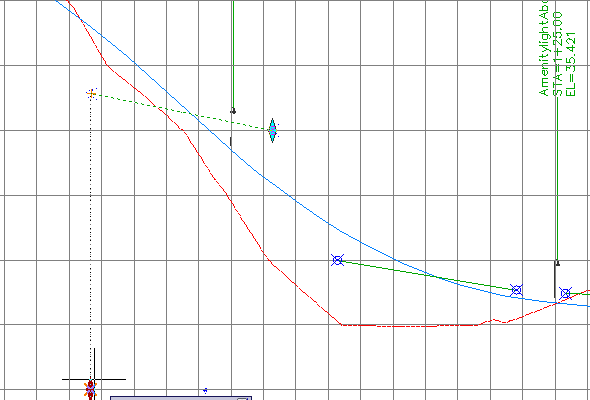
- 重複步驟 1 和步驟 2,以檢查新高程值。
當您掣點編輯投影的地勢線或 3D 聚合線時,也會調整來源物件的相對應高程。
- 按 Enter。關閉「AutoCAD 文字視窗」。
在縱斷面視圖中修改投影物件的顯示
- 在右視埠中,選取縱斷面視圖格線。按一下右鍵。按一下「縱斷面視圖性質」。
「投影」頁籤會顯示在「縱斷面視圖性質」對話方塊上。您可以使用本頁籤上的控制項,以變更您將物件投影至縱斷面視圖時所使用的參數。
註:與其他 Autodesk Civil 3D 標示相同,標示參數是藉由選取想要的標示,然後使用功能區上的「標示」關聯式頁籤而變更的。
- 在「縱斷面視圖性質」對話方塊的「投影」頁籤中,清除「3D 聚合線」勾選方塊。
- 按一下「套用」。
會從縱斷面視圖移除 3D 聚合線,並從「縱斷面視圖性質」對話方塊中加以清除。
- 按一下「確定」。
進一步探索:檢查投影物件可用的型式設定。投影的物件型式位於「工具區」的「設定」頁籤的「一般」「多用途型式」「投影型式」集合中。投影物件的標示型式位於「工具區」的「設定」頁籤的「縱斷面視圖」「標示型式」「投影」集合中。
若要繼續學習本自學課程,請移至〈練習 4:分割縱斷面視圖〉。