在這個練習中,您將會建立一個三向交點並產生一個保留兩個道路路拱的廊道。
若想建立完整的交叉模型,您必須為每個相交道路提供一條中心線定線和一個縱斷面。其餘圖元的水平及垂直幾何圖形 (包括偏移及路緣圓角) 皆會依據您所指定的參數產生。
在同等道路交點中,所有相交道路的路拱皆保持通用的坡度比。兩條道路的鋪面會混合至路緣圓角區域,以在相交道路之間進行變化。
本練習的圖面包含一條沿著每一相交道路的廊道。所有廊道均由廊道組合和中心線定線及縱斷面組成。
在練習結束時,圖面也將包含下列圖元:
- 交叉物件
- 兩條路緣圓角定線及縱斷面
- 四條偏移定線及縱斷面 (每一中心線定線各兩個)
- 幾個新廊道區域
- 所有交叉區域的廊道組合
指定交叉位置
- 開啟 Intersection-Create-1.dwg,其位於自學課程圖面資料夾。
- 按一下頁籤
 面板 下拉式功能表 查找。
- 在圖面中,按一下兩條定線的交叉點。
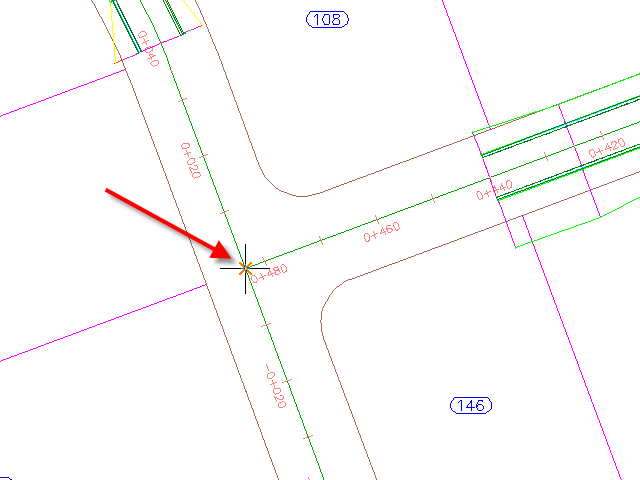
指定廊道坡度比參數
- 在「建立交叉」精靈的「一般」頁面中,在「交叉廊道類型」下選取「所有路拱已保留」。
- 按一下「下一步」。
指定偏移及路緣圓角的幾何圖形
- 在「幾何圖形詳細資料」頁面中,按一下「偏移參數」。
預設參數會儲存在圖面設定中。您可以在建立交叉的過程中修改預設參數。
- 在「偏移參數」對話方塊中,請指定下列參數:
- 「次級道路」「左偏移定線定義」「偏移值」:3.5000
- 「次級道路」「右偏移定線定義」「偏移值」:3.5000
- 「從中心線的起點至終點建立新的偏移」:已清除
選取本選項後,會沿著整條中心線定線建立偏移定線。本選項在您需要使用偏移定線及縱斷面做為其他物件 (包括沿著相同道路的其他交叉) 的目標時非常實用。
- 「次級道路」
- 按一下「確定」。
- 在「幾何圖形詳細資料」頁面中,按一下「路緣圓角參數」。
- 在「交叉路緣圓角」對話方塊的「路緣圓角參數」下,指定下列參數:
- 路緣圓角類型:圓形圓角
- 半徑:7.5
註:在圖面中,暫時圖形會將目前選取的路緣圓角亮顯。
- 於「路緣圓角參數」上按一下右鍵。按一下「將這些複製到所有象限」。
本指令會將路緣圓角參數複製到所有交叉路緣圓角區域。會依據既有水平幾何圖形自動產生適當數目的路緣圓角區域。例如,若這是四向交叉口,就會提供四個路緣圓角區域。
- 按一下「確定」。
- 在「建立交叉」精靈在「建立偏移和路緣圓角縱斷面」下,確定已選取「建立偏移和路緣圓角縱斷面」。
若想製作完整的交叉廊道模型,必須為偏移定線及路緣圓角定線建立縱斷面。在本練習中,您將接受預設偏移及路緣圓角縱斷面設定。
- 按一下「下一步」。
指定廊道參數
- 在「廊道區域」頁面上,指定以下選項:
- 在交叉區域建立廊道:已選取
- 加入至既有廊道:已選取、第二街道
- 選取邊坡的地形:EG
- 在「選取要匯入的組合集」中,按一下「瀏覽」。
- 在「選取組合集檔案」對話方塊中,導覽至自學課程資料夾。
- 選取 Intersection-Assembly-Set_All Crowns.xml。按一下「開啟」。
組合集使您可以快速匯入一組既有廊道組合,然後將它們套用至特定橫斷面類型。
- 按一下「建立交叉」。
在建立交叉後,就會在交叉區域建立一個新的廊道區域。
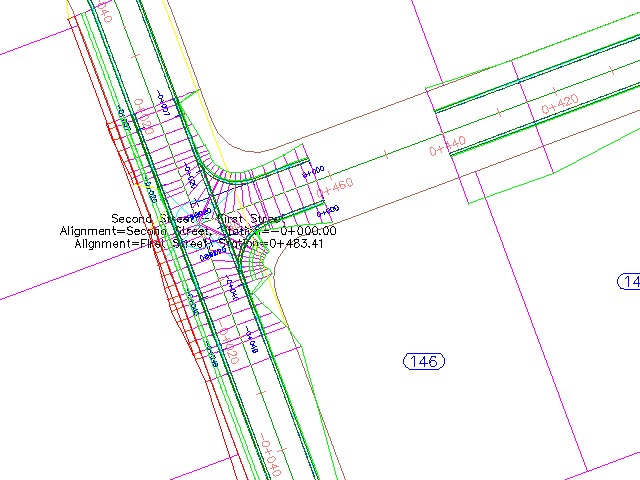
檢查新物件
- 在「工具區」的「探勘器」頁籤上,展開
 「定線」集合。
可用的定線集合共有四個。
- 在「定線」下,展開「中心線定線」、
 「偏移定線」和
 「路緣圓角定線」集合。
在這個練習的一開始,只存在「中心線定線」。而「偏移定線」和「路緣圓角定線」則已使用您在「建立交叉」精靈中所指定的參數建立。
註:在圖面中,偏移定線和樁號標示均為藍色,而路緣圓角定線則為紅色。
- 在「偏移定線」下,展開「第一個街道 - 左偏 - 3.500」
 「縱斷面」集合。
「偏移定線」和「路緣圓角定線」的配置縱斷面已使用您在「建立交叉」精靈中所指定的參數建立。
封閉廊道中的間隙。
- 在圖面中,選取交叉區域的廊道。
在廊道區域的起點樁號和終點樁號處會顯示滑棒
 掣點。
掣點。
- 按一下樁號 0+040 的 掣點。
此掣點會變為紅色。
- 在指令行中輸入 21。
- 按一下「廊道」頁籤 「修改區域」面板 「複製區域」 查找。
- 選取環繞工址的「第二街道」廊道的部分。
- 在指令行上,輸入 F 以填滿廊道中的間隙。
- 將游標移向廊道中的間隙。
紅色圖形代表間隙可能已填滿。
- 在看到紅色圖形時按一下。
間隙已填滿。
- 按 Enter 結束指令。
- 按一下「廊道」頁籤 「修改廊道」面板 「重新建置廊道」 查找。
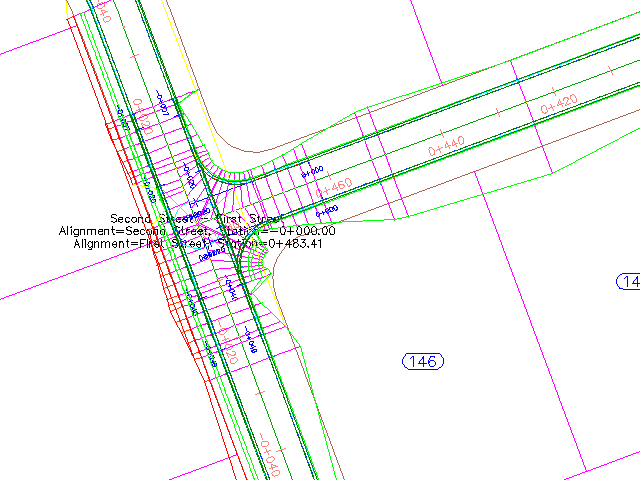
會重新建置「第二街道」廊道,並消除間隙。
- 選取「第一街道」廊道。選取樁號 0+440 的 掣點。
此掣點會變為紅色。
- 將掣點向交叉拖曳。按一下將掣點放置在交叉的起點。
- 於「第一街道」廊道上按一下右鍵。按一下「重新建置廊道」。
會重新建置廊道,並消除其中及交叉的間隙。
若要繼續學習本自學課程,請移至〈練習 2:運用轉向車道建立主道路交點〉。