在這個練習中,您將會運用在主道路上的入口和出口轉向車道來建立交點。次級道路路拱將會混成至鋪面的主道路邊緣中。
您可以利用這個練習中所展示的工作流程來運用在路緣圓角上的任何轉向車道組合建立交點。
指定交點位置和主道路
- 開啟 Intersection-Create-2.dwg,其位於自學課程圖面資料夾。
- 按一下頁籤
 面板 下拉式功能表 查找。
 - 在圖面中,按一下 Road A 與 Road B 兩定線的交點。
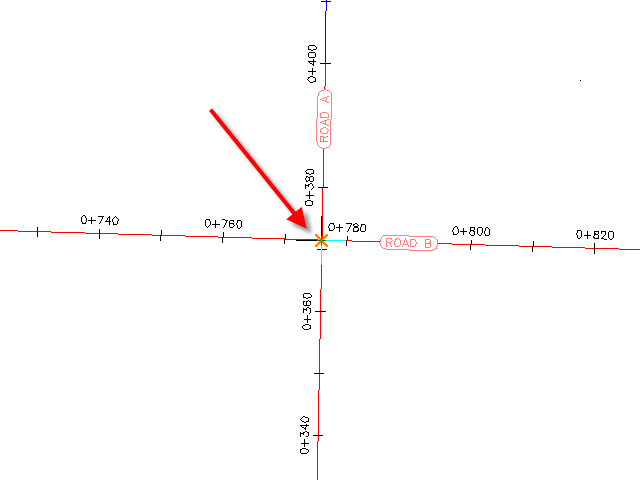
- 按一下 Road A 定線以指定其作為主道路。
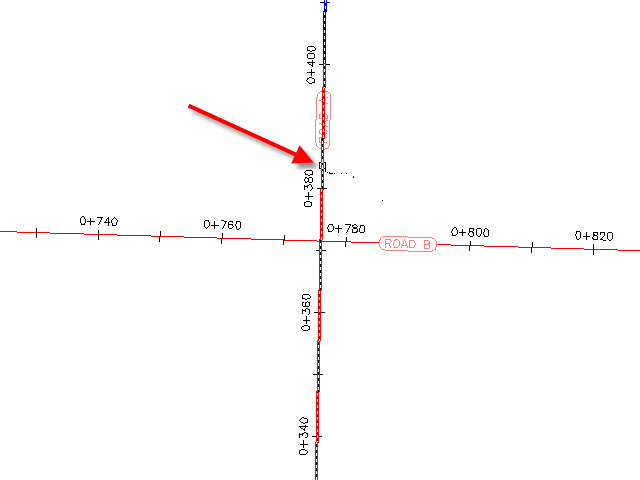
指定廊道坡度比參數
- 在「建立交叉」精靈中,至「一般」頁面上選取在「交叉廊道類型」下的「主道路路拱已保留」。
- 按一下「下一步」。
指定水平和垂直幾何圖形參數
- 在「幾何圖形詳細資料」頁面上,按一下「偏移參數」。
預設的水平和垂直幾何圖形參數均儲存於圖面設定中。您可以在建立交叉的過程中修改預設參數。
- 在「偏移參數」對話方塊中,請指定下列參數:
- 「主道路」「左側偏移定線定義」「偏移值」:6.0000
- 「主道路」「右側偏移定線定義」「偏移值」:6.0000
- 「次級道路」「左側偏移定線定義」「偏移值」:3.0000
- 「次級道路」「右側偏移定線定義」「偏移值」:3.0000
- 「從中心線的起點至終點建立新的偏移」:已選取
- 「主道路」
- 按一下「確定」。
- 在「幾何圖形詳細資料」頁面上,按一下「路緣圓角參數」。
第一個交叉區域的預設參數均顯示於「交叉路緣圓角參數」對話方塊中。在圖面中,第一個區域將亮顯,同時箭頭指出進入和離開交通的方向。
註:如果您無法看見臨時圖形,請移動對話方塊。
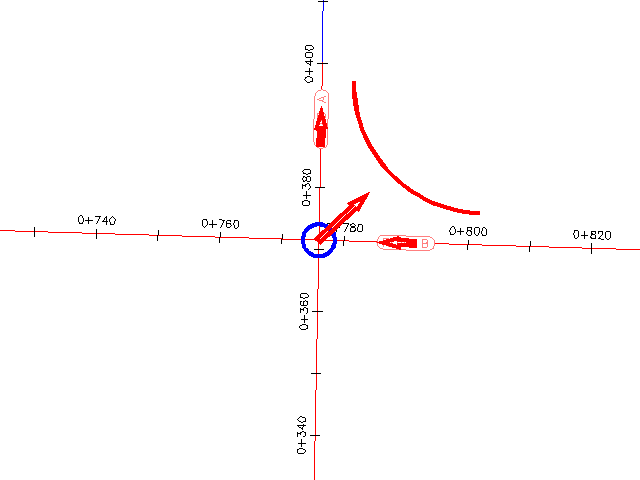
- 在「交叉路緣圓角」對話方塊中,選取「為離開道路加寬轉向車道」勾選方塊。
「離開車道的加寬詳細資料」參數集合顯示於性質樹狀目錄中。當您將性質亮顯時,在對話方塊底部的預覽圖形即會更新來以典型的交點解說該性質。檢查已為此圖面指定的預設值,但切勿變更它們。
- 按一下「下一步」。
- 對於 SE - 區域,請選取「為進入道路加寬轉向車道」勾選方塊。
- 按一下「下一步」。
- 對於 SW - 區域,請選取「為離開道路加寬轉向車道」勾選方塊。
- 按一下「下一步」。
- 對於 NW - 區域,請選取「為進入道路加寬轉向車道」勾選方塊。
- 按一下「確定」。
- 在「建立交叉」精靈中,請確定已選取「建立偏移和路緣圓角縱斷面」勾選方塊。
- 按一下「下一步」。
指定廊道參數
- 在「廊道區域」頁面上,指定以下選項:
- 「在交叉區域建立廊道」:已選取
- 「建立新廊道」:已選取
- 「選取邊坡的地形」:既有地形
- 在「選取組合集檔案」對話方塊中,導覽至「組合」資料夾。
- 選取 _Autodesk (Metric) Assembly Sets.xml。按一下「開啟」。
- 在「保持優先度道路路拱」下的「路緣圓角的圓角」列中,按一下
 。
。 您可以使用「選取組合」對話方塊來將組合用目前圖面中的另一個組合取代。若要將您的變更儲存成新組合集,請按一下在「廊道區域」頁面上的「另存成集」。對於這個練習,您將會接受預設組合集。
若要取得有關管理廊道組合的更多資訊,請參閱〈廊道組合自學課程〉。
- 按一下「取消」。
- 按一下「建立交叉」。
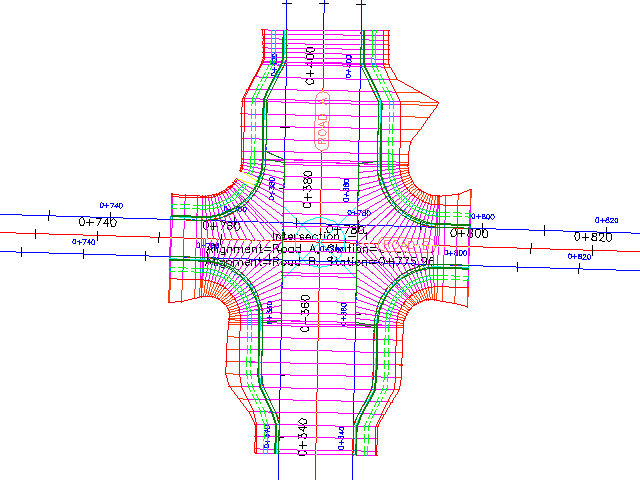
在建立交叉後,就會在交叉區域建立一個新的廊道區域。請注意,路緣圓角具有加寬區域以允許交通能從 Road A 離開及合併到 Road A 上。
若要繼續學習本自學課程,請移至〈練習 3:運用既有的幾何圖形建立交點〉。