在本練習中,您將使用地勢線梯狀偏移指令產生要從其整地的簡化的整地版形。
您將在本自學課程中使用的圖面將在兩個垂直排列的視埠中顯示建築地基。在右側視埠中,建築地基以計畫視圖展示。您將在右側視埠中設計建築地基。在左側視埠中,建築地基以模型視圖展示。您將使用此視埠來在工作時查看設計狀態。
建立梯狀偏移地勢線
- 開啟 Grading-6.dwg,其位於自學課程圖面資料夾。
- 在指令行中,輸入 OffsetGapType。輸入 1 做為值。
OffsetGapType 變數可控制當封閉聚合線 (例如建築地基地勢線) 發生偏移時線段之間可能出現的間隙的處理方式。將此變數設定為 1 可使用圓角化的弧線段填滿間隙;每個弧線段的半徑均等於偏移距離。
- 按一下頁籤
 面板 下拉式功能表 查找。
 - 在指令行中,輸入 1.5 做為偏移距離。
- 在系統提示選取地勢線時,於右側視埠中按一下表示建築地基的藍色地勢線。
- 在系統提示指定要偏移的側時,於建築地基外按一下。
- 在指令行中,輸入 G 以指定坡度比值。輸入 -1 做為坡度比。
- 按 Enter 結束指令。
梯狀偏移地勢線將顯示。請注意,在左側視埠中坡道的左側,梯狀偏移地勢線的曲線顯示不佳。由於其是獨立的地勢線,因此您可以使用地勢線編輯工具來改進解決方案。
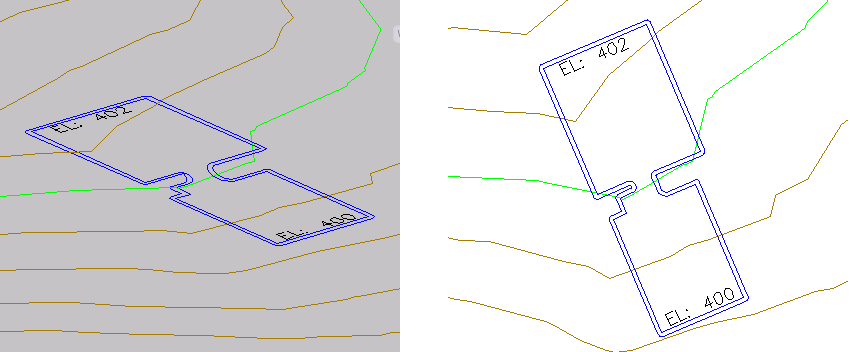
將圓角加入至地勢線
- 按一下頁籤 面板 查找。
- 在系統提示選取物件時,按一下偏移地勢線。
- 在指令行中,輸入 R 以為圓角指定半徑。輸入 15.000 做為半徑值。
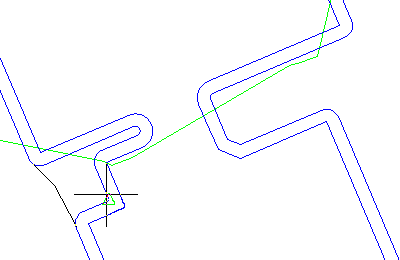
- 在坡道的每一側,按一下偏移地勢線的內部尖角。
在地勢線上移動游標時,會出現綠色三角形亮顯可以圓角化的轉角,並會顯示預覽圓角。有關要按一下的角點的範例,請參見下面的影像。
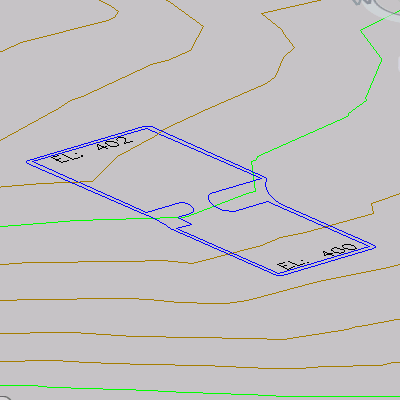
圓角即套用至地勢線。在左側視埠中,請注意圓角使用既有地勢線的高程並沿圓角長度平滑內插高程。
- 按兩次 Enter 結束指令。
若要繼續學習本自學課程,請移至〈練習 2:從建築整地版形整地至地形〉。