本自學課程會示範如何使用 Autodesk Civil 3D 物件建置基本廊道模型。
註:
本自學課程使用您在「建立組合」練習中所建置的廊道組合。
廊道可用來塑型各種不同的圖徵,例如公路、渠和車道。在本自學課程中,您將塑型一條住宅道路。
廊道模型會使用到各種 Autodesk Civil 3D 物件和資料 (包括次組合、組合、定線、地勢線、地形和縱斷面),並以這些物件和資料作為建置基礎。
透過在遞增的各位置放置 2D 橫斷面 (組合),以及透過在每個遞增位置建立與地形模型相接的相符坡度,可以沿一條或多條水平基準線建立廊道物件。
指定基本廊道資訊
- 開啟 Corridor-1a.dwg,其位於自學課程圖面資料夾。
- 按一下頁籤
 面板 查找。
- 在「建立廊道」對話方塊中,指定以下各參數。或者,您可以使用「
 」按鈕以從圖面點選物件。
- 名稱:「第一街道」
- 基準線類型: 定線和縱斷面
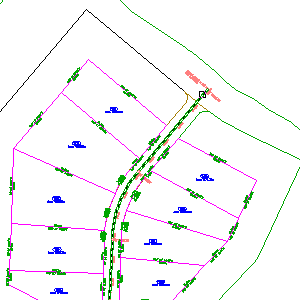
- 定線:第一街道
- 縱斷面:完工整地地形中心線 - 第一街道
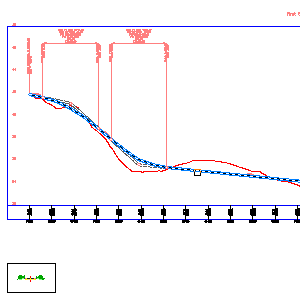
(會移除縱斷面視圖格線,以力求清晰)
- 組合:主要道路完整橫斷面
- 目標地形:EG
- 設定基準線和區域參數:已選取
- 按一下「確定」。
指定基準線和區域參數
- 在「基準線和區域參數」對話方塊的「RG- 主要道路完整橫斷面 - (1)」列中,於「終點樁號」儲存格中輸入0 + 440.00。
- 在「頻率」儲存格中,按一下
 。
。
- 在「套用組合的頻率」對話方塊的「套用組合」下,在「沿曲線」中,確認已選取「增量」。
- 對於「曲線增量」,輸入「3.000」。按一下「確定」。
- 按一下「確定」。
- 在「廊道性質 - 重新建置」工作對話方塊中,按一下「重新建置廊道」。
註: 如果不顯示工作對話方塊,也仍會建置廊道。
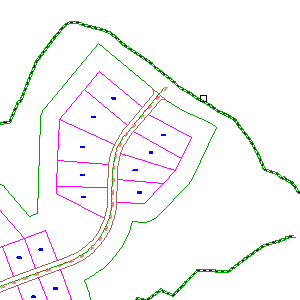
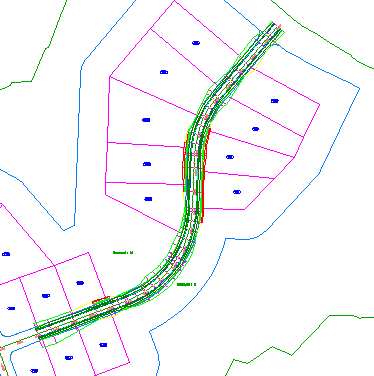
即會建置廊道模型,類似於下圖:
繼續下一個自學課程的步驟,請移至〈建立具有變化車道的廊道〉。