在本練習中,您要使用 Autodesk Civil 3D 隨附的一些次組合,建立一個具有行巷道、路緣、邊溝、人行道和既有地形坡度的基本拱形道路組合。
註:
您建立的廊道組合將用於在〈建立基本廊道〉自學課程中建立廊道模型。
建立組合基準線
- 開啟 Assembly-1a.dwg,其位於自學課程圖面資料夾。
- 按一下頁籤
 面板 下拉式功能表 查找。
- 在「建立組合」對話方塊中,對於名稱輸入「主道路全剖面」。按一下「確定」。
- 當指令行上顯示「指定組合基準線位置」提示時,按一下縱斷面視圖下的矩形。
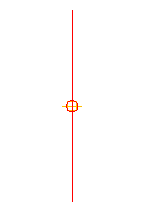
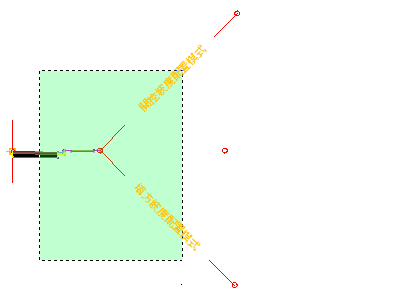
視埠會縮放至組合基準線,類似於下圖:
加入車道次組合
- 若「工具選項板」含有不可見的次組合,按一下「常用」頁籤 「選項板」面板 「工具選項板」 查找。
- 在工具選項板中,於「工具選項板」控制列上按一下右鍵。按一下「Civil 公制次組合」。
- 按一下「車道」頁籤。
- 按一下
 「LaneSuperelevationAOR」。
- 在「性質」選項板的「進階」中,指定下列參數:
- 側:右
- 寬度:3.5
- 潛在的樞軸:無
- 在圖面中,按一下組合基準線上的標識點。
目前,右側車道次組合已貼附至組合基準線。
加入路緣次組合
- 在「工具選項板」視窗中的「路緣」頁籤上,按一下
 「UrbanCurbGutterGeneral」。
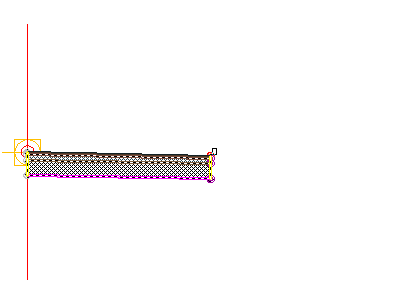
- 在圖面中,按一下行巷道右上邊緣處的標識點。
 註:
註:若您將次組合貼附至錯誤的標識,您可以將它移動至正確的位置。按 Esc 結束次組合放置模式。選取您想要移動的次組合。在選取次組合時,會顯示一個藍色掣點。選取掣點,然後按一下正確的標識點。
加入人行道次組合
- 在「工具選項板」視窗中的「基本」頁籤上,按一下
 「基本人行道」。
- 在「性質」選項板的「進階」中,指定下列參數:
- 側:右
- 寬度:1.5
- 緩衝寬度 1:0.5
- 緩衝寬度 2:0.5
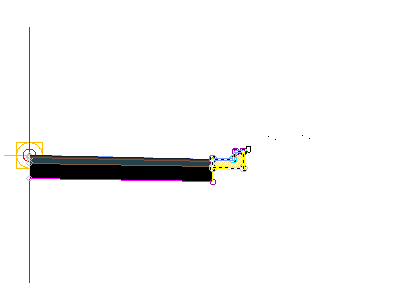
- 在圖面中,按一下路緣頂部、背面的標識點。
加入邊坡次組合
- 在「工具選項板」視窗中的「基本」頁籤上,按一下
 「BasicSideSlopeCutDitch」。
- 在「性質」選項板的「進階」中,指定下列參數:
- 側:右
- 開挖坡度:2.000:1
- 填方坡度:4.000:1
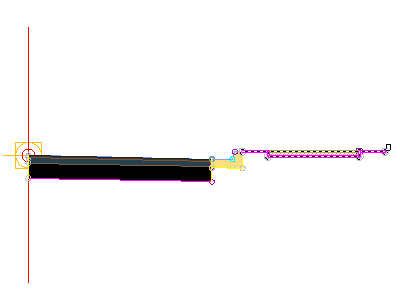
- 在圖面中,按一下人行道次組合外側邊緣的標識點。
- 按 Esc。
本動作會結束次組合放置指令。
將次組合鏡射至基準線的左側
- 在圖面中,選取您所加入的四個次組合。
- 按一下右鍵。按一下「鏡射」。
- 按一下組合基準線上的標識點。
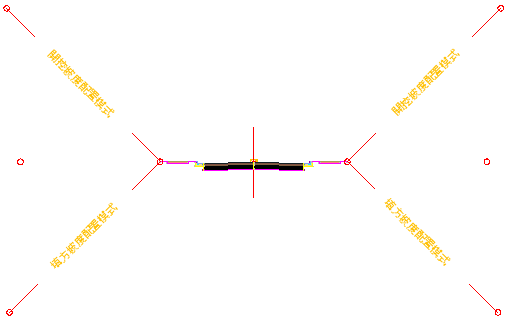
次組合會顯示在組合標識的左側。「鏡射」指令會建立所選次組合的鏡射影像。將保留除「側」參數之外的所有次組合參數。
 註:
註:不會動態連結已鏡射的次組合的參數。如果變更組合基準線一側的次組合參數值,則不會將此變更套用至相對的一側。
若要繼續學習本自學課程,請移至〈練習 2:修改次組合名稱樣板〉。