在本練習中,您將重置廊道目標、重新建置廊道,並檢驗條件次組合如何影響廊道模型。
本練習上接〈練習 3:調整條件次組合性質〉。
設定目標並重新建置廊道。
- 開啟 Assembly-2c.dwg,其位於自學課程圖面資料夾。
此圖面包含您在前三個練習中所設計的廊道組合。
- 在圖面中,按一下廊道 - (1) 廊道。
- 按一下頁籤
 面板 下拉式功能表
  。
。 - 在「廊道性質」對話方塊的「參數」頁籤上,按一下「設定所有目標」。
- 在「目標對映」對話方塊的「物件名稱」欄中,按一下「<按一下此處以全部設定>」。
- 在「點選地形」對話方塊中,按一下「既有地形」。
- 按「確定」三次,關閉對話方塊並重新建置廊道。
檢驗重新建置的廊道
- 在「檢視/編輯廊道橫斷面工具」工具列上,按一下
 以返回樁號 0+00。
 在前幾個樁號處,廊道處於相對較深的填方條件。在〈練習 2:將條件次組合加入至廊道組合〉中,您已將台階邊坡次組合貼附至「填方 5.00:10000.00」條件次組合。此樁號的填方條件大於 5.0001’,因而套用「台階邊坡」 次組合。
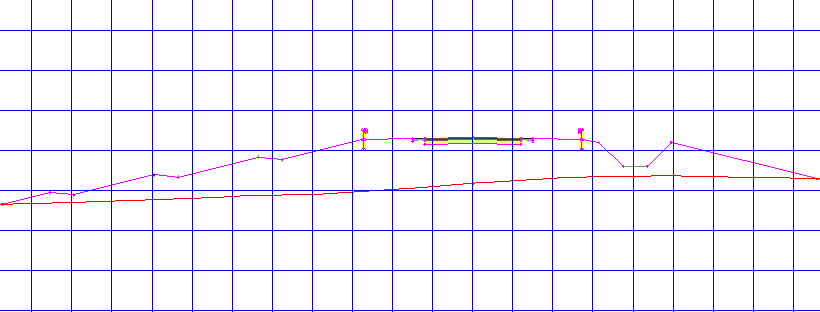
- 按
 八次,前進至樁號 2+00。
 由樁號 2+00 開始,廊道進入挖方條件。此樁號的挖方小於 5.0000’,因而套用「到地形的邊坡偏移」次組合於溝渠之後。
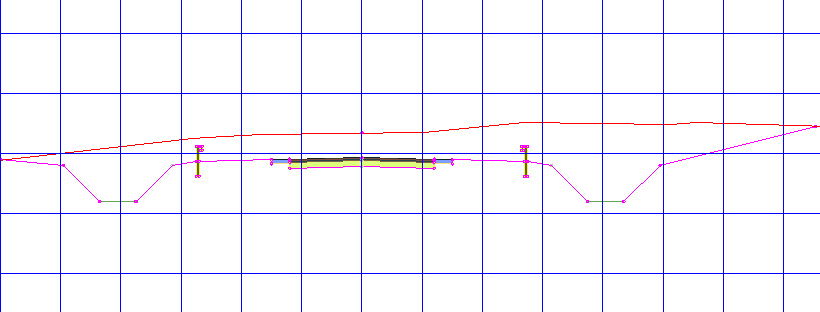
- 再按一下 。
由樁號 2+25 開始,挖方條件大於 5.0001’。如您所指定,將套用「邊坡寬度坡度」和「垂直擋土牆」次組合於溝渠之後。
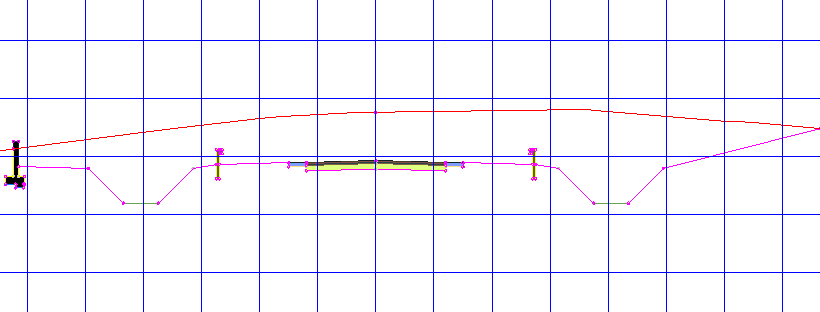
- 繼續使用

 按鈕,沿廊道檢驗挖方和填方條件。
進一步探索:以學到的技巧練習對廊道組合的右側進行處理。以不同方式結合使用邊坡次組合與「條件挖方或填方」次組合,並檢驗結果。
繼續學習下一個自學課程的步驟,請移至〈儲存和共用廊道組合〉。