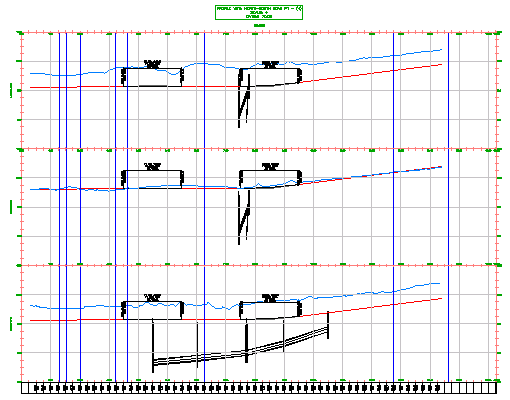
在本練習中,您將建立一系列包含中心線偏移、左偏移和右偏移縱斷面的三個縱斷面視圖。
堆疊縱斷面視圖是在單獨的、垂直排列的縱斷面視圖中所繪製的相關縱斷面的集合。當每個縱斷面均顯示在其自己的縱斷面視圖格線中時,可用於註解每個縱斷面的空間更大。
本練習上接〈練習 5:建立多個縱斷面視圖〉。
建立堆疊縱斷面視圖
- 開啟 Profile-5F.dwg,其位於自學課程圖面資料夾。
該圖面包含一個既有地形、數條定線和一個縱斷面視圖。縱斷面視圖包含沿工址西側從北到南貫穿定線的中心線以及左側和右側鋪面邊緣 (EOP) 縱斷面。由於縱斷面聚集在縱斷面視圖中,因此您將建立一系列堆疊縱斷面視圖,以便可以清楚地看到這些縱斷面並擁有足夠的空間進行註解。
- 按一下頁籤
 面板 下拉式功能表 查找。
- 在「建立縱斷面視圖」精靈的「一般」頁面上,指定下列參數:
- 選取定線:南北道路
- 透過垂直堆疊縱斷面視圖展示偏移縱斷面:已選取
位於頁面底部的圖形顏色會變更,以表示該選項處於作用中。
註:不會使用該頁面上的「縱斷面視圖型式」設定。您將為堆疊中的每個縱斷面視圖指定單獨的型式。
- 在「建立縱斷面視圖」精靈的左側,按一下「堆疊縱斷面」。
- 在「堆疊縱斷面」頁面中,指定下列參數:
- 堆疊視圖數:3
- 視圖之間的間隙:0
註:
以圖面單位測量「視圖之間的間隙」值。正值可以在縱斷面視圖格線之間加入空間。負值會使縱斷視面圖格線重疊。
- 上視圖型式:堆疊 - 頂部
- 中間視圖型式:堆疊 - 中間
- 下視圖型式:堆疊 - 底部
- 按一下「下一步」。
- 在「縱斷面顯示選項」頁面的「選取堆疊視圖以為以下項指定選項」清單中,選取「中間視圖」。
註:
此清單中顯示的視圖數取決於您在步驟 5 中為「堆疊視圖數」指定的值。
- 在「指定縱斷面顯示選項」表格中,為下列縱斷面選取「繪製」勾選方塊:
- EG 中心線
- 中心線
- 在「選取堆疊視圖以為以下項指定選項」清單中,選取「上視圖」。
- 在「指定縱斷面顯示選項」表格中,為下列縱斷面選取「繪製」勾選方塊:
- EG 左偏移
- EOP 左
- 在「選取堆疊視圖以為以下項指定選項」清單中,選取「下視圖」。
- 在「指定縱斷面顯示選項」表格中,為下列縱斷面選取「繪製」勾選方塊:
- EG 右偏移
- EOP 右
- 按一下「下一步」。
- 在「管網顯示」頁面的「選取堆疊視圖以為以下項指定選項」清單中,選取「下視圖」。
大多數管網位於定線的右側。您將指定管網元件將顯示在顯示右 EOP 縱斷面的縱斷面視圖中。
- 在「選取要在縱斷面視圖中繪製的管網」區域中,選取「選取」勾選方塊。
- 在「名稱」欄中,展開「網路 - (1)」管網。
- 清除下列零件勾選方塊:
- W-E 管 - (1)
- W-E 管 - (2)
- W-E 結構 - (1)
- W-E 結構 - (2)
這些零件是遵循東西定線的管網的分支。
- 在「選取堆疊視圖以為以下項指定選項」清單中,選取「中間視圖」。
- 在「選取要在縱斷面視圖中繪製的管網」清單中,選取「選取」勾選方塊。
- 清除下列零件以外的所有勾選方塊:
- W-E 管 - (1)
- W-E 管 - (2)
- W-E 結構 - (1)
- W-E 結構 - (2)
- 在「選取堆疊視圖以為以下項指定選項」清單中,選取「上視圖」。
- 在「選取要在縱斷面視圖中繪製的管網」清單中,選取「選取」勾選方塊。
- 清除下列零件以外的所有勾選方塊:
- W-E 管 - (1)
- W-E 管 - (2)
- W-E 結構 - (1)
- W-E 結構 - (2)
- 按一下「建立縱斷面視圖」。
- 在圖面中,平移至地形右側的清除區域。按一下以放置縱斷面視圖。
- 在「工具區」的「探勘器」頁籤上,展開「定線」「道路: 南北」「縱斷面視圖」集合。
請注意,已建立三個獨立的縱斷面視圖。
若要繼續學習下一個自學課程,請移至〈自學課程:使用資料區帶〉。