在本練習中,您將產生可顯示縱斷面之連續短線段的一組縱斷面視圖。
從設計中建立最終建構文件時,使用多個縱斷面視圖最為有用。為取得最佳結果,請在單一縱斷面視圖中設計縱斷面,然後使用計畫製作工具來建立多個縱斷面視圖進行出圖或發佈。在計畫製作過程中,您將建立顯示各部分定線和縱斷面的圖紙。
在本練習中,您將在目前開啟的圖面中建立多個縱斷面視圖,而不使用計畫製作工具。您將使用「建立多個縱斷面視圖」精靈,使用該精靈可在建立縱斷面視圖之前快速指定縱斷面視圖的性質。如果您在計畫製作過程中存取此精靈,則其中的許多性質將不可用,因為已在「檢視框群組」中設定了這些性質。
若要取得展示計畫製作工具的自學課程,請移至〈計畫製作自學課程〉。
本練習上接〈練習 4:分割縱斷面視圖〉。
建立多重縱斷面視圖
- 開啟 Profile-5E.dwg,其位於自學課程圖面資料夾。
本圖面包含 Maple Road 和 Oak Road 兩條道路,以及 Oak Road 的單一縱斷面視圖。
- 按一下頁籤
 面板 下拉式功能表 查找。
- 在「建立多重縱斷面視圖」精靈的「一般」頁面上,指定下列參數:
- 選取定線:Oak Road
- 縱斷面視圖型式:主要格線
- 按一下「下一步」。
- 在「樁號範圍」頁面的「每個視圖的長度」方塊中,輸入 500.00’。
- 按一下「下一步」。
- 在「縱斷面視圖高度」頁面,指定下列參數:
- 縱斷面視圖高度: 使用者指定的
- 使用者指定的:50.00’
- 縱斷面視圖基準面依據:
平均高程
該選項指定縱斷面直線將根據格線中繪製的縱斷面的最高和最低高程值的平均值放置在縱斷面中。該選項在縱斷面直線上方和下方提供相等的空間大小。必須註解具有完全一致高程值的縱斷面時,該選項十分有用。
- 「分割縱斷面視圖」:已選取
此選項使分割縱斷面視圖控制項可用,透過這些控制項您可以為任何分割縱斷面視圖的第一段、中間段以及最後一段選取單獨的縱斷面視圖型式。對於本練習,接受預設的分割縱斷面視圖設定。
- 按一下「下一步」。
- 在「縱斷面顯示選項」頁面中,確定已為兩個縱斷面選取「繪製」勾選方塊。
- 在「Oak Road - 建議」列中,選取「分割處」選項。
此選項指定如果必須分割縱斷面視圖中包含的縱斷面,才可以適合指定的縱斷面視圖高度,則會在配置縱斷面適當的高程處發生分割。此選項可確保整個配置縱斷面顯示在縱斷面視圖中。
- 按一下「下一步」以開啟「管網顯示」頁面。
您可以使用此頁面選取要在縱斷面視圖中顯示的管網或零件。對於本練習,將不會顯示任何管網零件。
- 按一下「下一步」。
- 在「資料區帶」頁面的「選取區帶集」下,選取「EG-FG 高程及樁號」。
- 按一下「下一步」以開啟「縱斷面填充線選項」頁面。
您可以使用本頁面,在縱斷面視圖中指定縱斷面之間的填充線樣式。在本練習中,您將不會指定任何填充線樣式。
- 按一下「下一步」。
- 在「多重出圖選項」頁面上,將「列中最大值」設定為 4。
- 按一下「建立縱斷面視圖」。
- 出現提示時,平移並縮放至圖面視窗中的空白區域,然後按一下以建立縱斷面視圖。
- 在「工具區」的「探勘器」頁籤上,展開「定線」、「橡樹道路」和「縱斷面視圖」集合。
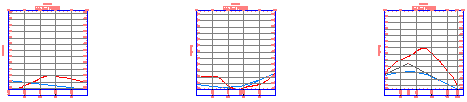
請注意,已為每個 500.00’段建立了一個單獨的縱斷面視圖。
若要繼續學習本自學課程,請移至〈練習 6:建立堆疊縱斷面視圖〉。