在本練習中,您將複製部分中心線配置縱斷面。將使用該複本為溝渠縱斷面 (為中心線下的指定距離) 建立起始線。
本練習上接〈練習 2:編輯配置縱斷面〉。
複製配置縱斷面
- 開啟 Profile-3B.dwg,其位於自學課程圖面資料夾。
- 在縱斷面視圖 PV-1 中,選取紅色配置縱斷面。按一下右鍵。按一下。
- 在「縱斷面配置工具」工具列中,按一下
 。「複製縱斷面」
 - 在「複製縱斷面資料」對話方塊中,指定下列參數:
若要使用產品的更多進階功能,您需要使縱斷面複本短於原始縱斷面。
註:在本步驟已選擇建議的樁號值,因為在圖面 Profile-3B.dwg 中,它們包括「配置 (1)」縱斷面的兩條中心切線。如果您使用的是包含截然不同的縱斷面的其他圖面,則可能需要輸入不同的樁號值。若要將完整切線包括在縱斷面複本中,該切線必須在複製的範圍內。如果切線的一部分延伸到範圍之外,則整條切線都將從選集中排除。
- PVI 範圍: 樁號範圍
- 起點:300
- 終點:1700
- 目標縱斷面選項: 建立新的縱斷面
- 按一下「確定」。
將在舊縱斷面頂部繪製新縱斷面。
- 在「工具區」的「探勘器」頁籤上,展開「定線」
 「中心線定線」「山脊道路」 定線下的「縱斷面」集合。
 顯示縱斷面複本,同時顯示配置縱斷面圖示
 和名稱。
和名稱。 - 按 Esc。
偏移縱斷面
- 在圖面中,按一下縱斷面視圖。按一下右鍵。按一下「」。
- 在「縱斷面」頁籤上,清除原始配置縱斷面「配置 (1)」的「繪圖」勾選方塊。
清除勾選方塊會從縱斷面視圖中移除原始縱斷面。之後,如果需要,您可以將此縱斷面還原到縱斷面視圖中。
提示:您可以嘗試選取縱斷面以移動它,而不是從縱斷面視圖中將其移除。但是,此處描述的過程對於覆疊的縱斷面來說會更可靠。
- 按一下「確定」。
「縱斷面視圖性質」對話方塊將關閉,並將重繪縱斷面視圖,並展示部分配置縱斷面的複本。
- 按一下配置縱斷面。
選取縱斷面的名稱顯示在「縱斷面配置工具」工具列中。在接下來的幾個步驟中,您會將縱斷面複本降低 5 英呎,以表示溝渠的高程。
- 在「縱斷面配置工具」工具列中,按一下
 「提昇/降低 PVI」。
 - 在「提昇/降低 PVI 高程」對話方塊中,指定下列參數:
- 高程變更:-5
- PVI 範圍: 全部
- 按一下「確定」。
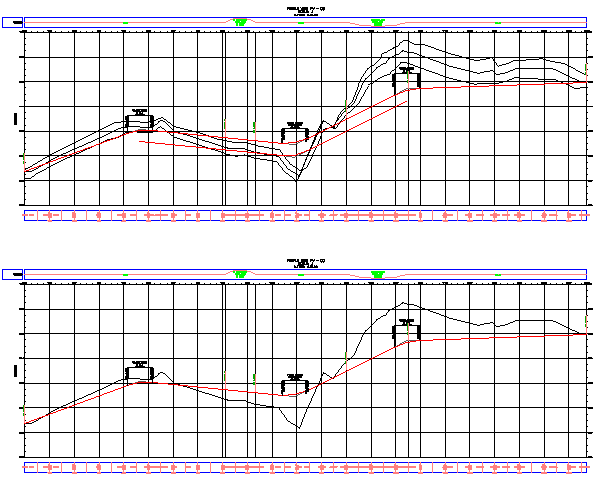
在這兩個縱斷面視圖中,直線將移至其新位置。
此縱斷面複本是一個全功能物件,能夠以與編輯原始配置縱斷面完全相同的方式對其進行編輯。
- 按 Esc 除選縱斷面。
- 在圖面中,按一下縱斷面視圖。按一下右鍵。按一下「」。
- 在「縱斷面」頁籤上,將「繪製」勾選方塊設定為下列狀態:
- 配置 (1):已選取
- 配置 (1) [複本]:已清除
- 按一下「確定」。
清除勾選方塊會從縱斷面視圖中移除縱斷面的複本。注意,該複本仍會顯示在縱斷面視圖 PV-(2) 中。
若要繼續進行下一自學課程,請移至〈設計參考本端標準的縱斷面〉。