在本練習中,您將透過使用掣點並輸入特定屬性值來修改配置縱斷面。
本練習上接〈練習 1:建立配置縱斷面〉。
編輯縱斷面參數
- 開啟 Profile-3A.dwg,其位於自學課程圖面資料夾。
- 在縱斷面視圖的底部,選取紅色配置縱斷面。按一下右鍵。按一下。
將顯示「縱斷面配置工具」工具列。
- 在「縱斷面配置工具」工具列中,按一下
 。
。 此選項指定您將編輯每個縱斷面 PVI 的資料。如果已按一下
 ,您將編輯每條縱斷面直線和曲線子圖元的資料。
 - 在「縱斷面配置工具」工具列中,按一下「縱斷面格線視圖」
 。
。 「縱斷面圖元」遠景將顯示在「全覽式」視窗中。表格的第一列提供有關配置縱斷面起點的資料。隨後諸列提供有關 PVI 的資料。最後一列提供有關終點的資料。
- 檢查「前坡度比」和「後坡度比」欄,目的是減少縱斷面中的一個或多個較陡坡度比。
請注意,一個 PVI 的「後坡度比」值與下一個 PVI 的「前坡度比」值相同。這兩個值相同的原因是它們參考相同的切線。
- 在第 3 列中,在「後坡度比」欄中,按兩下 8.000% 值,然後輸入 5.000。按 Enter。
第 4 列的「前坡度比」欄的值會變更。圖面中的線將調整為新值。
進一步探索:嘗試變更 K 值和「縱斷面曲線長度」。在每種情況下,「縱斷面曲線半徑」也均會變更。
本練習展示如果設計過程提供有關 K 值或豎曲線長度的準則,則可以在「縱斷面圖元」表格中輕鬆地編輯縱斷面規格。
- 在「縱斷面配置工具」工具列中,按一下「縱斷面配置參數」
 。
。 - 在「縱斷面圖元」遠景中,選取第 2 列。
「縱斷面配置參數」對話方塊會顯示縱斷面中第一個 PVI 的參數。
掣點編輯縱斷面
- 縱斷面曲線清晰可見時,按一下曲線中點的圓形掣點。掣點將變成紅色,表示它可以移動。
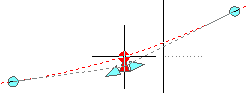
- 將游標移至距 PVI 更近或更遠的新位置,然後按一下。
曲線將移至經過按一下的點的位置。曲線的長度將發生變更。
請注意,受影響的屬性會在「縱斷面圖元」遠景和「縱斷面配置參數」視窗中更新。
進一步探索:按一下其他掣點,並將其移至新位置。請注意其他掣點如何反應。
- 按一下曲線中點處的三角形掣點。
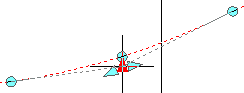
- 將游標移至距 PVI 更近或更遠的新位置,然後按一下。
在「縱斷面圖元」遠景中,請注意更新哪個圖元的 PVI 高程。
- 選取所變更的圖元所在的列。
圖元的屬性值顯示在「縱斷面配置參數」視窗中。
- 關閉「縱斷面配置工具」工具列。
「全覽式」視窗 (「縱斷面圖元」遠景) 和「縱斷面配置參數」對話方塊將關閉。
若要繼續學習本自學課程,請移至〈練習 3:複製縱斷面並將其垂直偏移〉。