在此練習中,您將使用具名的視圖和視埠來規劃圖面視窗。
將繪製區分割為獨立視埠
- 開啟 Intro-2.dwg,其位於自學課程圖面資料夾。
此圖面包含既有地面地形、數條定線以及包含既有地形和配置縱斷面的數個縱斷面視圖。
- 按一下「檢視」頁籤
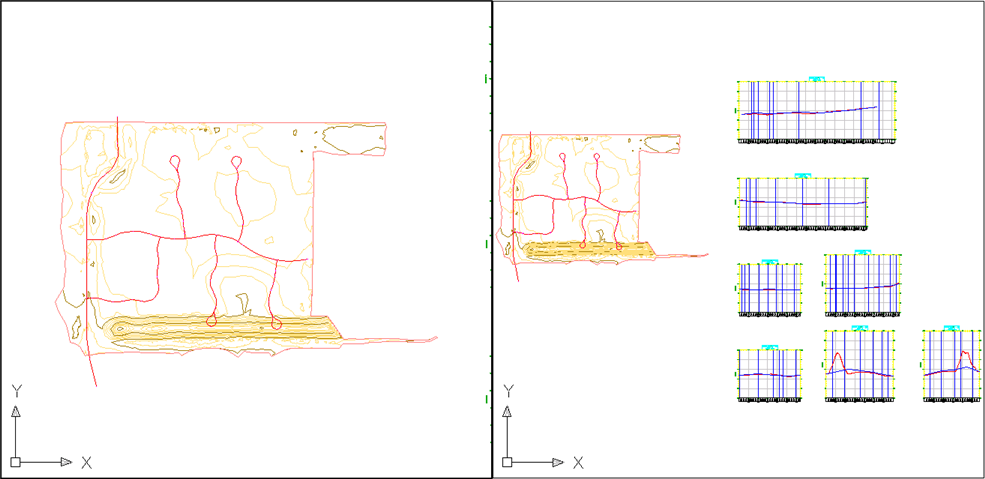
 「塑型視埠」面板 「視埠規劃清單」「兩個:垂直」。
將顯示兩個視埠。每個視埠均為單獨的視窗,您可以在其中平移和縮放至圖面的不同視圖。您可以建立自訂視埠規劃並將其儲存以供日後使用。
- 在每個視埠中按一下。
請注意,隨著您按一下視埠,邊界將變黑,指示該視埠目前處於作用中狀態。按一下左側視埠使其處於作用中狀態。
- 在指令行中,輸入 ZE。
地形和縱斷面視圖將顯示在左側視埠中。
套用已儲存的圖面視圖
- 按一下左側視埠使其處於作用中狀態。
- 按一下頁籤面板。
EG 地形的實際範圍將顯示在左側視埠中。
已在此圖面中建立三個視圖。每個具名視圖均具有特定的倍率、位置、方位和圖層狀態。具名視圖與圖面一起儲存,可以隨時使用。當您的圖面正在顯示您想要返回的特定視圖時,您可以按一下頁籤
面板 將它儲存成具名的視圖。
若要繼續學習本自學課程,請移至〈練習 2:變更物件的顯示〉。